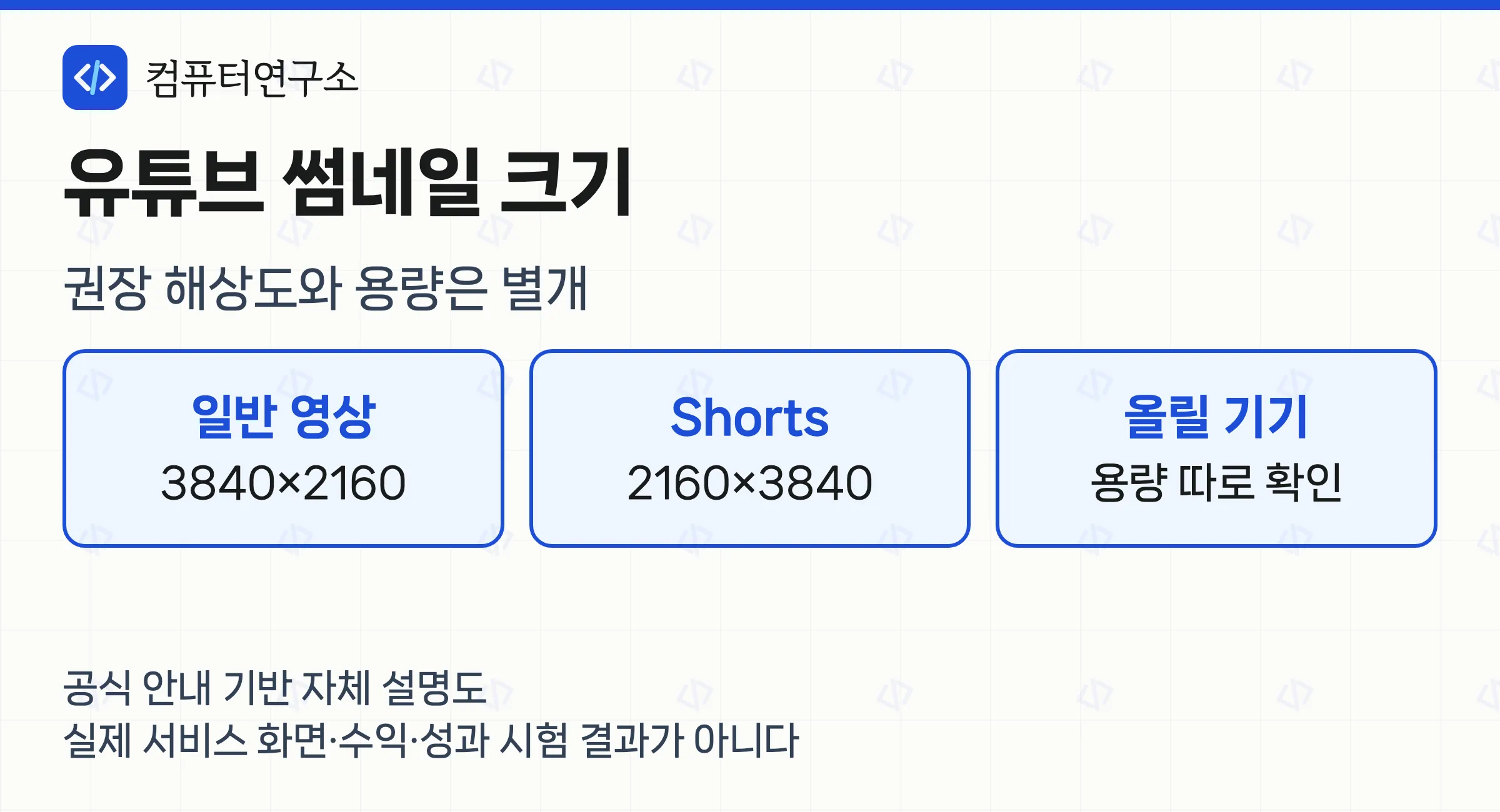
유튜브 썸네일 크기의 현재 공식 권장은 일반 영상 3840×2160픽셀·16:9, Shorts 2160×3840픽셀·9:16이다. 자주 보이는 1280×720이라는 숫자와 ‘공식 권장값’, ‘업로드 최소 크기’를 같은 말로 쓰지 않는다. 이미지 용량 제한도 PC와 모바일이 다르다.
기준은 YouTube 맞춤 썸네일 공식 안내이며 영어 원문도 대조했다. 규격은 바뀔 수 있어 업로드 전 원문을 다시 확인한다. 아래는 개인 채널 업로드 실험 결과가 아니라 공식 규격과 직접 계산한 비율의 설명이다.
유튜브 썸네일 크기는 세 숫자로 나눠 본다
해상도는 가로·세로 픽셀, 비율은 화면 모양, 용량은 파일 크기다. 하나가 맞는다고 나머지까지 맞는 것은 아니다.
| 항목 | 일반 영상 | Shorts |
|---|---|---|
| 공식 권장 해상도 | 3840×2160 픽셀 | 2160×3840 픽셀 |
| 권장 비율 | 16:9 | 9:16 |
| 공식 최소 기준 | 너비 640픽셀 | 높이 640픽셀 |
| 안내된 이미지 형식 | JPG·PNG | JPG·PNG |
가로 1280, 세로 720인 이미지는 둘을 80으로 나누면 16:9다. 3840×2160도 같은 모양이지만 가로·세로 픽셀 수는 각각 세 배다. 비율이 같다는 것과 해상도가 같다는 것은 다르다. 권장값을 설명하면서 예전 예시의 크기만 그대로 복사하지 않는 이유다.
작은 원본 이미지를 큰 캔버스에 늘려 놓아도 실제 사진의 디테일이 새로 생기지는 않는다. 크기를 바꾸기 전 원본 사진·화면 캡처가 충분히 선명한지도 확인한다.
저장한 사본은 방향부터 확인한다
일반 영상용 이미지를 가로 2160·세로 3840으로 만들었다면 픽셀 수가 많아도 16:9가 아니라 9:16이다. 반대로 가로 3840·세로 2160이면 16:9다. 편집기의 새 문서 값만 보지 말고 내보낸 파일을 다시 열어 가로·세로 순서와 실제 확장자, 파일 용량을 확인한다.
예를 들어 원본은 그대로 둔 채 영상제목-가로-최종.jpg처럼 사본을 구분해 저장한다. 확인 결과가 세로라면 원본을 회전시키기보다 목적에 맞는 가로 캔버스에서 대상과 문구를 다시 배치한다. 사진만 회전하면 글자까지 돌아가거나 핵심 대상이 잘릴 수 있기 때문이다. 이 파일명과 상황은 가상 예시이며 실제 채널 업로드 시험 결과가 아니다.
이미 1280×720으로 만든 이미지는 어떻게 하나
1280×720은 16:9이며, 일반 영상의 최소 너비 640픽셀이라는 수치 조건을 넘는다. 다만 현재 공식 권장 해상도 3840×2160과 같지는 않다. 최소 조건을 충족했다는 계산만으로 실제 업로드 성공이나 충분한 화질을 시험했다고 말할 수는 없다.
큰 원본이 있으면 원본 편집 문서에서 권장 크기로 다시 내보내고, 작은 JPG만 있다면 무조건 세 배로 늘리는 대신 글자·사진이 흐려지는지 먼저 살핀다. 원본을 남기고 별도 사본에서 작업한다. 다음은 규격을 읽는 가상 사례다.
| 가지고 있는 파일 | 규격에서 확인할 점 | 다음 작업 |
|---|---|---|
| 1280×720 가로 이미지 | 16:9이지만 공식 권장 해상도와 다름 | 큰 원본 유무와 작은 화면의 선명도 확인 |
| 2160×3840 세로 이미지 | Shorts 권장 비율 9:16 | 일반 영상용이면 가로 캔버스로 별도 재배치 |
| 3840×2160 3MB 이미지 | 픽셀은 맞아도 모바일 2MB 한도 미충족 | 용량을 줄인 사본 검수 또는 PC 업로드 조건 확인 |
2MB와 50MB는 어느 기기로 올리는지의 차이다
유튜브 썸네일 크기를 맞춰도 업로드 기기의 파일 용량 제한을 함께 확인해야 한다. 공식 안내는 일반 영상 썸네일을 모바일에서 올릴 때 2MB, 데스크톱에서 올릴 때 50MB로 구분한다. PC의 Shorts·팟캐스트 썸네일 제한도 같은 안내에서 확인할 수 있다. 안내된 용량은 각각 한도 미만으로 준비한다. 파일 용량을 경계에 딱 맞추기보다 품질을 확인한 사본으로 여유를 둔다.
파일 탐색기나 이미지 편집기의 속성에서 다음 항목을 따로 본다.
- 가로·세로: 숫자의 순서를 바꿔 세로 이미지로 저장하지 않았는가.
- 파일 형식: 실제 JPG나 PNG인가. 이름의 확장자만 바꾼 것은 아닌가.
- 파일 용량: 업로드할 기기의 안내 범위에 맞는가.
- 결과 품질: 압축 뒤 글자 가장자리와 사진이 뭉개지지 않았는가.
예를 들어 같은 16:9 그림이라도 복잡한 사진이 든 PNG는 단순한 그림보다 용량이 커질 수 있다. 필요하면 원본 편집 파일은 남기고 별도 JPG·PNG 사본을 만든다. 단순히 ‘2MB 이하로만 만들면 된다’고 모든 기기의 조건을 한 줄로 합치지 않는다.
일반 영상과 Shorts를 같은 가로 이미지로 처리하지 않는다
영상 종류와 썸네일이 보이는 위치를 구분한다. 공식 도움말은 Shorts 맞춤 썸네일을 인증된 계정의 컴퓨터 YouTube 스튜디오에서 추가하는 경로를 안내한다. 세로 영상의 가로 썸네일이 일부 모바일 화면에서 자동 생성 이미지로 대체되는 경우도 따로 설명한다.
따라서 PC의 영상 페이지에서 맞게 보였다는 이유로 휴대폰 홈·검색 등 모든 위치에서도 같은 그림이 나온다고 가정하지 않는다. 적용한 뒤 내가 확인할 수 있는 위치에서 제목·그림·잘림을 살피되, 보지 못한 화면까지 확인했다고 적지 않는다.
일반 영상용 가로 이미지의 핵심 문구를 그대로 세로 가운데에 잘라 넣으면 사진의 얼굴이나 글자 일부가 빠질 수 있다. 별도의 세로 배치를 만들고 필요한 대상이 보이는지 확인하는 편이 낫다. 수치만 맞춘 빈 여백으로 모양을 채우는 것보다 메시지와 대상의 위치가 중요하다.
유튜브 썸네일 크기를 맞췄는데 업로드가 안 된다면
파일 문제와 계정 기능 문제를 나눠 확인한다. 크기를 여러 번 바꾸기 전에 화면의 정확한 안내를 읽는다.
| 확인한 상태 | 먼저 확인할 것 | 다음 행동 |
|---|---|---|
| 이미지 선택 단계에서 거부 | 형식·픽셀·용량 | 원본은 두고 규격에 맞는 사본 생성 |
| 맞춤 썸네일 기능이 없음 | 계정 인증·영상 종류 | 공식 기능 조건과 현재 계정 상태 확인 |
| 하루 한도 안내 | 표시된 재시도 안내 | 같은 파일 반복 업로드 중단 |
| 저장했지만 바로 안 보임 | 저장 완료와 반영 상태 | 표시 지연과 다른 노출 위치를 구분 |
일반 영상은 컴퓨터 YouTube 스튜디오의 콘텐츠 → 대상 동영상 → 썸네일의 파일 업로드 → 저장 순서로 적용한다. 공식 안내 기준 경로이며 개인 채널에서 업로드를 실행한 기록은 아니다. 적용 뒤 반영 지연과 잘못 저장한 파일을 구분해 확인한다.
정책 위반 안내는 이미지 크기를 줄이는 것으로 해결할 문제가 아니다. 영상에 없는 결과나 장면을 썸네일로 약속하지 않는다. 불쾌하거나 위험한 이미지를 단순히 자르거나 색을 바꿔 다시 올리는 방식도 해결책으로 삼지 않는다.
크기 다음에는 작은 화면의 읽기 쉬움을 확인한다
유튜브 썸네일 크기 확인의 마지막은 실제 저장한 이미지를 작게 보는 것이다. 편집기 확대 화면에서는 잘 보이던 글자가 목록 크기에서는 읽히지 않을 수 있다.
이미지를 작은 창에 띄워 핵심 대상과 문구를 구분할 수 있는지 본다. 글자를 읽기 위해 확대해야 한다면 문장을 덜거나 배경과의 대비를 조정한다. 제목과 썸네일이 같은 문장을 두 번 반복하기보다 서로 보완하는지도 확인한다. 이는 YouTube의 제목·썸네일 팁과 연결되는 편집 기준이다.
규격은 준비 조건이며 클릭률이나 상위노출을 보장하지 않는다. 실제 비교는 같은 영상·노출 맥락의 자료로 판단하고, 검색하는 사람에게 영상이 약속한 내용을 실제로 제공해야 한다.