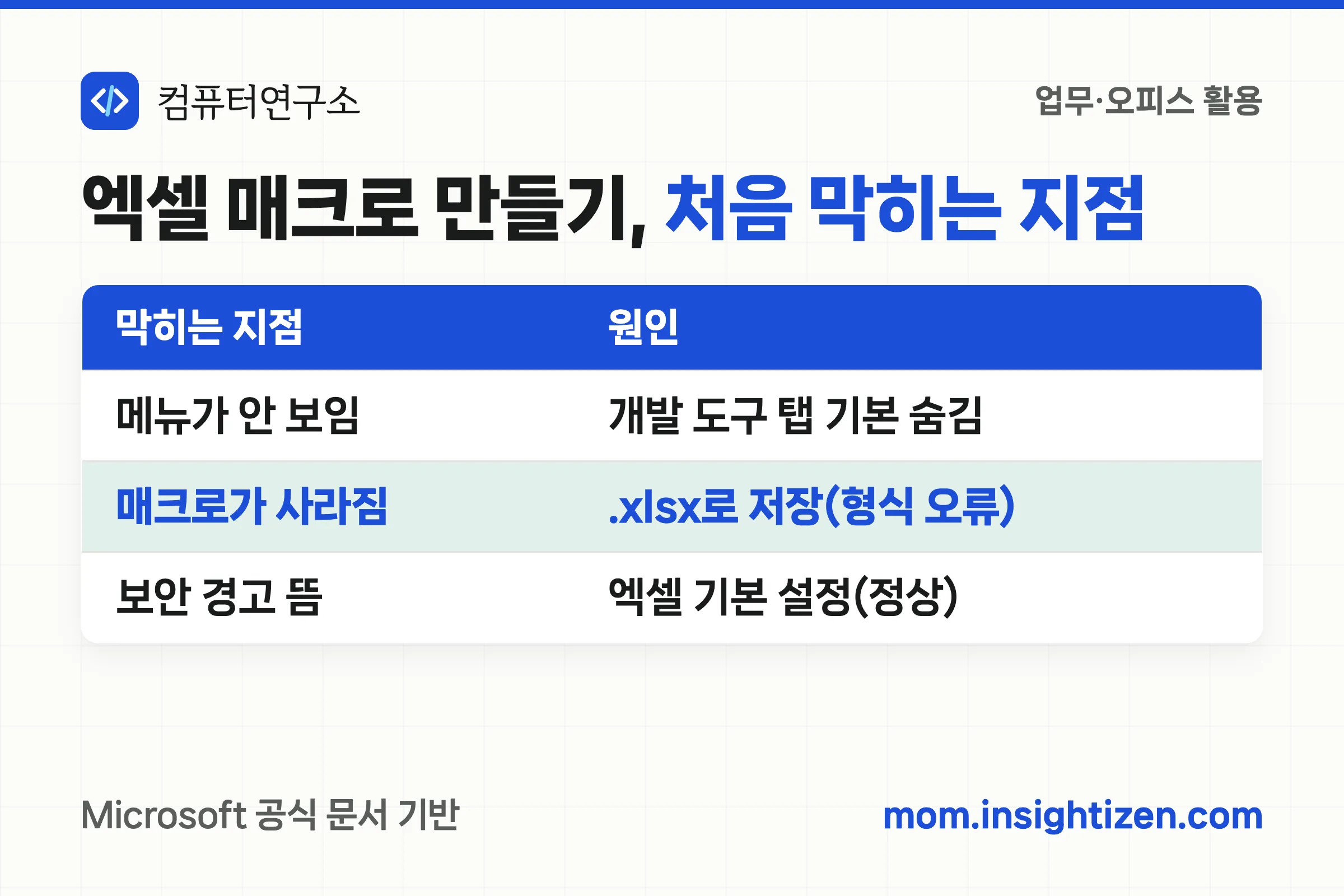
엑셀 매크로 만들기는 VBA 코드를 몰라도 시작할 수 있다. 반복하는 작업을 그대로 “기록”만 하면 엑셀이 알아서 코드로 바꿔주기 때문이다. 다만 실제로 처음 시도할 때 막히는 지점은 매크로 자체가 아니라 그 앞뒤다 — 리본 메뉴에 없는 개발 도구 탭을 못 찾거나, 저장한 매크로가 다음에 열었을 때 사라지거나, 다른 사람이 보낸 매크로 파일에서 보안 경고를 만나는 경우다.
엑셀 매크로 만들기, 개발 도구 탭부터 켜야 하는 이유
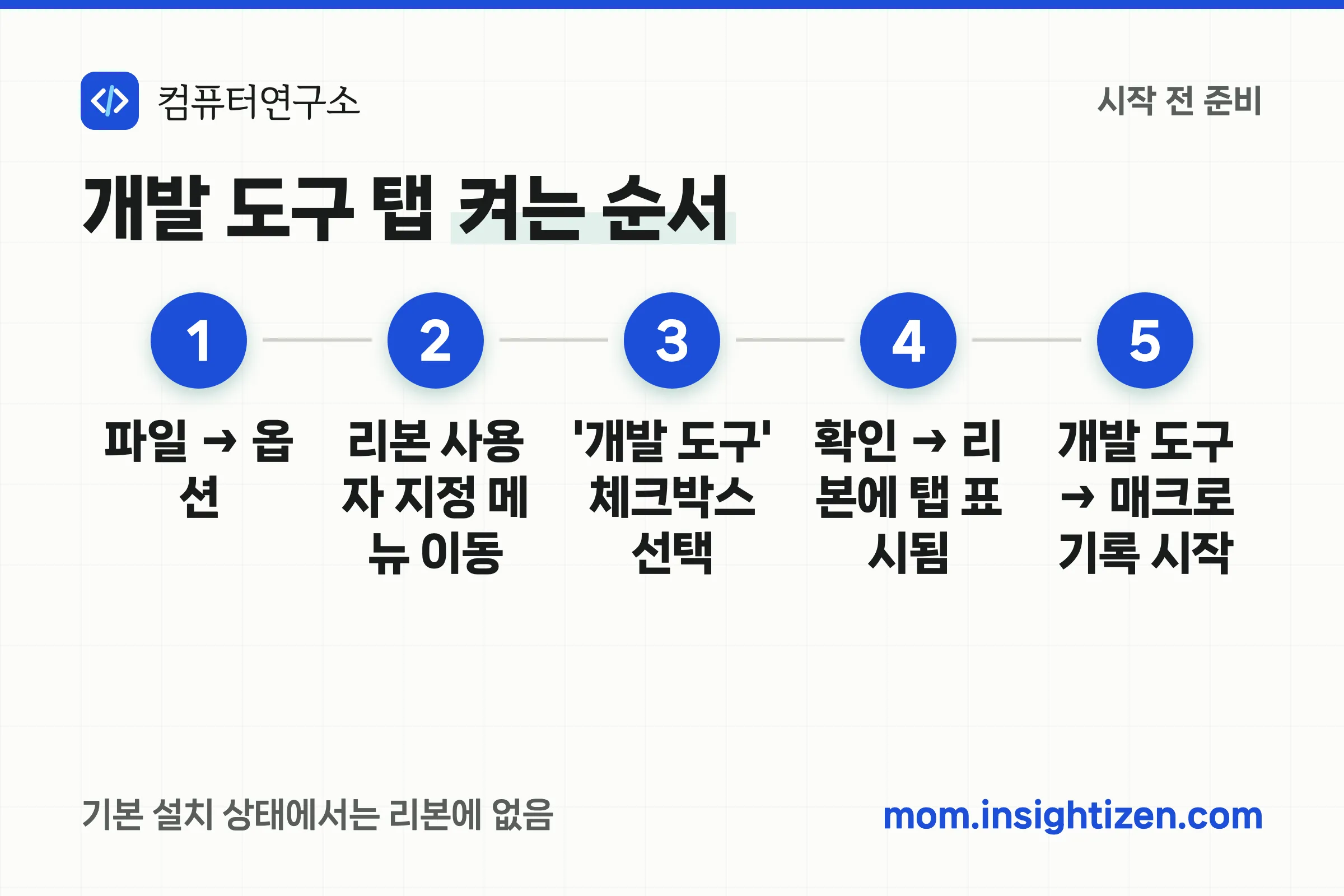
매크로 관련 메뉴는 전부 개발 도구 탭에 모여 있는데, 이 탭은 엑셀을 설치한 기본 상태에서는 리본 메뉴에 나타나지 않는다. 그래서 “엑셀 매크로 만들기”를 검색해서 따라 하다가 첫 단계부터 메뉴가 안 보여 막히는 경우가 많다.
- 파일 탭 클릭 → 왼쪽 하단 [옵션] 선택
- 리본 사용자 지정 메뉴로 이동
- 오른쪽 목록에서 개발 도구 체크박스 선택
- 확인을 누르면 리본 메뉴에 개발 도구 탭이 바로 나타남
- 개발 도구 탭 > 코드 그룹에서 매크로 관련 메뉴 전부 확인 가능
매크로 기록으로 시작하기 — 코드 몰라도 됩니다
가장 쉬운 시작은 매크로 기록 기능이다. 개발 도구 탭 > 코드 그룹 > 매크로 기록을 누르면 그 순간부터 엑셀 화면에서 하는 모든 동작(셀 서식 변경, 값 입력, 정렬 등)이 그대로 코드로 변환된다.
| 단계 | 동작 |
|---|---|
| 1 | 개발 도구 > 매크로 기록 클릭, 매크로 이름과 바로 가기 키 지정 |
| 2 | 반복하고 싶은 작업을 화면에서 그대로 수행 |
| 3 | 개발 도구 > 기록 중지 클릭 |
| 4 | 지정한 바로 가기 키를 누르면 방금 기록한 동작이 그대로 재현됨 |
반복적으로 서식을 맞추거나, 특정 열을 정렬·필터링하는 작업이라면 이 방법만으로도 충분하다. VBA 코드를 직접 편집하고 싶다면 개발 도구 탭 > Visual Basic에서 방금 기록된 코드를 열어 확인하고 수정할 수 있다.
엑셀 매크로 만들기, 저장과 보안 경고에서 막히는 이유
매크로를 열심히 만들어도 저장 형식을 잘못 고르면 전부 사라진다. 일반 통합 문서(.xlsx)로 저장하면 엑셀이 매크로 데이터를 자동으로 제거하기 때문이다. 반드시 파일 형식을 매크로 사용 통합 문서(.xlsm)로 바꿔서 저장해야 한다.
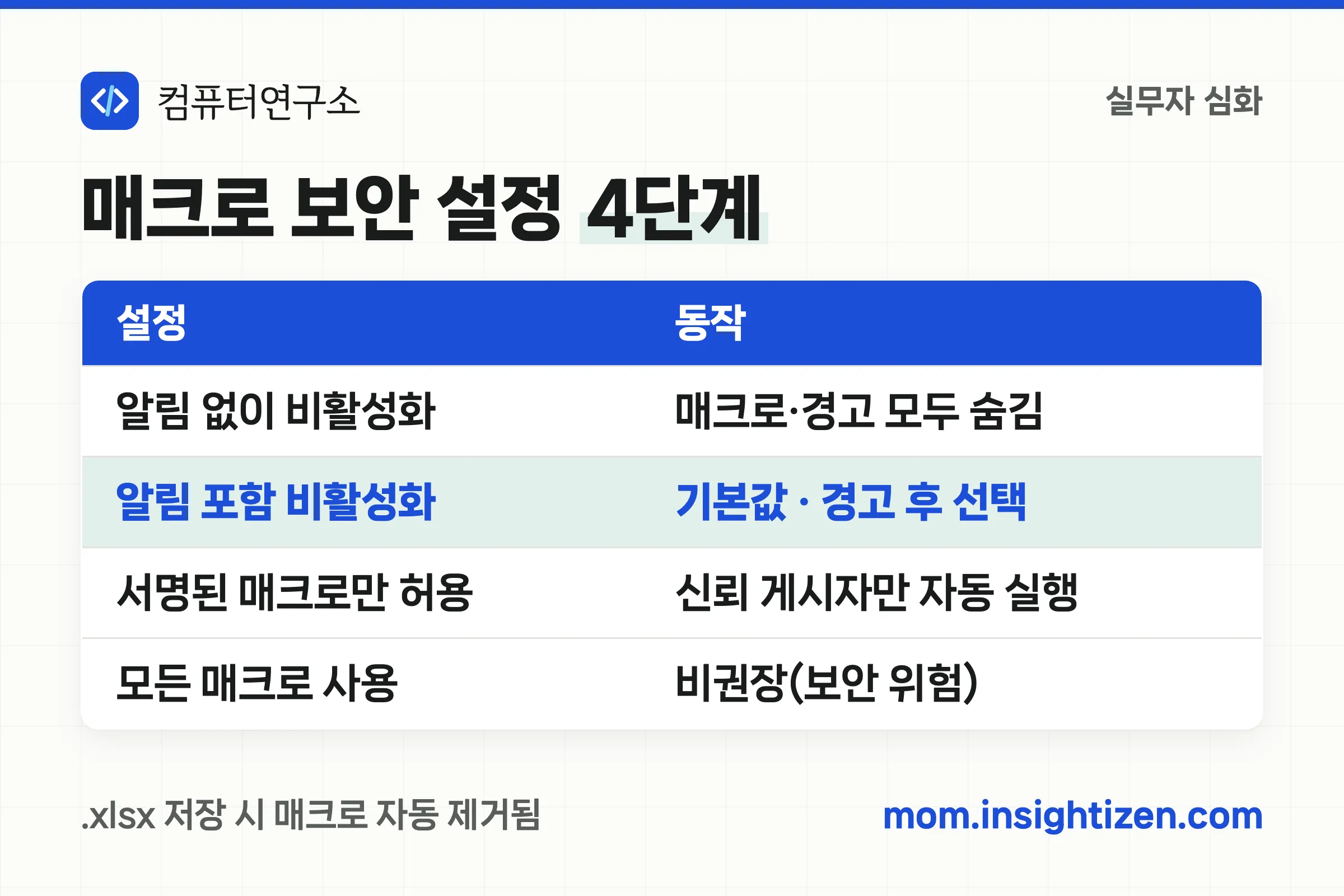
다른 사람이 보낸 매크로 파일을 열었을 때 뜨는 보안 경고도 고장이 아니다. Microsoft 공식 문서에 따르면 엑셀의 매크로 보안 설정은 4단계로 나뉜다.
| 설정 | 동작 |
|---|---|
| 알림 없이 모든 매크로 비활성화 | 매크로와 경고 자체를 표시하지 않음 |
| 알림이 포함된 모든 매크로 비활성화 (기본값) | 매크로는 막되 경고창을 띄워 사용자가 선택하게 함 |
| 디지털 서명된 매크로 제외 모두 비활성화 | 신뢰하는 게시자가 서명한 매크로만 자동 허용 |
| 모든 매크로 사용 | 전부 허용(비권장 — 악성 코드 위험) |
기본값이 “알림이 포함된 모든 매크로 비활성화”라서, 매크로 포함 파일을 열면 상단에 보안 경고 표시줄이 뜨는 게 정상이다. 출처를 신뢰할 수 있으면 경고창의 콘텐츠 사용을 누르면 되고, 반복해서 여는 파일이라면 개발 도구 탭 > 매크로 보안에서 해당 폴더를 신뢰할 수 있는 위치로 등록해두면 다음부터 경고 없이 바로 실행된다.
자주 묻는 질문
Q. 리본 메뉴에 개발 도구 탭이 안 보여요
기본값으로 숨겨져 있다. 파일 > 옵션 > 리본 사용자 지정에서 오른쪽 목록의 ‘개발 도구’에 체크하면 리본에 바로 나타난다.
Q. 매크로가 포함된 파일을 저장했는데 다시 열면 매크로가 사라져요
일반 통합 문서(.xlsx)로 저장하면 매크로 데이터가 자동으로 제거된다. 매크로 사용 통합 문서(.xlsm)로 저장해야 한다.
Q. 다른 사람이 보낸 매크로 파일을 열면 보안 경고가 떠요
엑셀 기본 설정이 ‘알림이 포함된 모든 매크로 비활성화’라서 정상이다. 출처를 신뢰할 수 있으면 경고창의 콘텐츠 사용을 누르면 되고, 반복해서 여는 파일이면 저장 위치를 신뢰할 수 있는 위치로 등록해두면 경고 없이 실행된다.
Q. 매크로 보안 설정은 어디서 바꾸나요
개발 도구 탭 > 코드 그룹 > 매크로 보안에서 바꾼다. 리본에 개발 도구 탭이 없으면 파일 > 옵션 > 보안 센터 > 보안 센터 설정에서도 같은 화면으로 들어갈 수 있다.
정리하면, 엑셀 매크로 만들기는 매크로 기록 자체보다 그 앞뒤 — 개발 도구 탭 켜기, .xlsm으로 저장하기, 보안 경고 이해하기 — 에서 막히는 경우가 훨씬 많다. 이 세 가지만 알아두면 코드 한 줄 몰라도 반복 작업을 자동화할 수 있다. 반복 작업이 “여러 표를 조회해서 값 가져오기”라면 매크로보다 엑셀 브이룩업이나 엑셀 피벗테이블로 더 간단히 해결되는 경우도 많다.