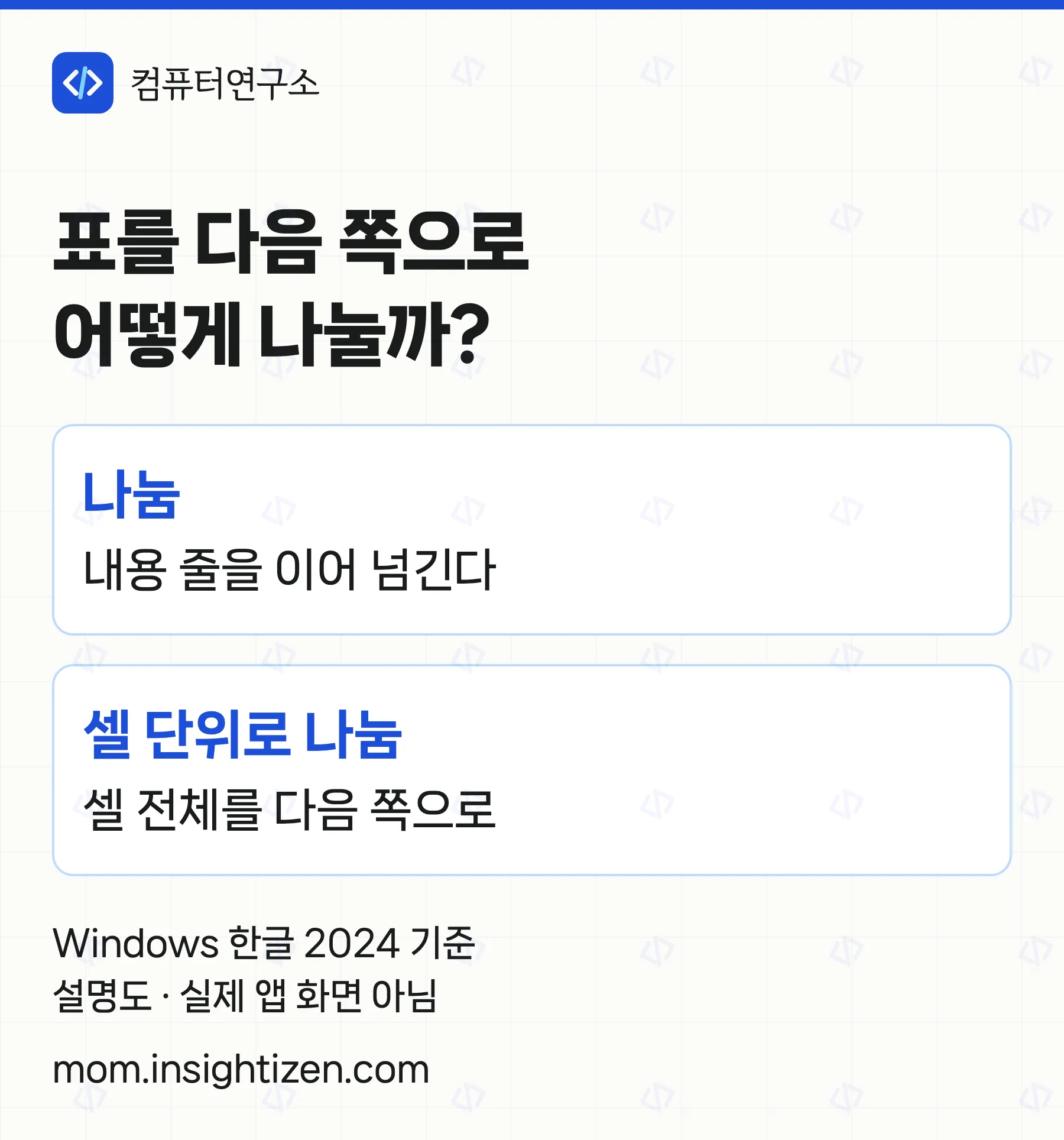
한글 표 다음페이지 연결이 안 되면 표/셀 속성의 기본 탭에서 글자처럼 취급을 확인한 뒤, 표 탭의 쪽 경계에서 나누는 방식을 정한다. 긴 글을 이어 보려면 나눔, 같은 셀의 내용을 함께 넘기려면 셀 단위로 나눔을 비교한다. 표가 작아 보이게 만드는 것보다 마지막 내용까지 남기는 것이 먼저이다.
이 글은 Windows용 한글 2024 공식 도움말을 기준으로 한다. 실제 한글 화면 캡처나 인쇄 시험 결과가 아닌 설명도와 가상 예제이다. Mac용 한글·한컴독스의 메뉴까지 같다고 가정하지 않는다.
한글 표 다음페이지 문제는 세 가지로 구분한다
같은 ‘넘어감’이라는 말이라도 원하는 결과가 다르다. 먼저 내 문서가 어느 상황인지 정한다.
| 보이는 증상 | 먼저 확인할 설정 | 확인할 결과 |
|---|---|---|
| 아래 내용이 사라지고 다음 쪽에도 없음 | 글자처럼 취급·여러 쪽 지원 | 마지막 셀의 글까지 나타나는가 |
| 한 셀의 내용이 두 쪽으로 갈라짐 | 나눔과 셀 단위로 나눔 | 같은 항목을 함께 볼 수 있는가 |
| 내용은 이어지는데 열 제목이 없음 | 제목 셀·제목 줄 자동 반복 | 다음 쪽 첫머리에도 제목이 있는가 |
빈 쪽을 없애려는 작업은 한글 빈페이지 삭제와 구분한다. 내용이 안 보인다는 이유로 쪽 지우기나 표 삭제부터 실행하지 않는다. 표 너비 자체를 줄이는 방법은 표 크기 조절의 별도 작업이다.
한글 표 다음페이지로 안 넘어가면 설정 두 곳을 확인한다
먼저 문서의 복사본을 만든다. 설정 하나를 바꿀 때마다 앞뒤 본문과 표의 끝을 함께 보아야 어느 변화가 원인이었는지 알기 쉽다.
- 문제의 표 안에 커서를 놓고 표 레이아웃 → 표/셀 속성을 연다. 공식 속성 안내는 표 선택과 셀 선택에 따라 표시되는 탭이 다를 수 있다고 설명한다.
- 기본 → 글자처럼 취급의 상태를 기록한다. 여러 쪽에 이어지는 긴 표가 목적이라면 해제 후 배치를 확인한다. 기본 속성 안내에서 이 옵션은 글 입력·삭제를 따라 개체가 움직이게 하는 설정이다.
- 표 → 여러 쪽 지원 → 쪽 경계에서 원하는 나눔 방식을 고른다. 아래 예제에서 차이를 먼저 비교한다.
- 설정을 누르고 다음 쪽으로 이동한다. 첫 쪽만 정돈돼 보이는지, 마지막 항목도 나타나는지 확인한다.
공식 여러 쪽 지원 안내는 글자처럼 취급한 표가 한 쪽을 넘으면 바깥 내용이 화면과 인쇄에 나타나지 않는다고 설명한다. 따라서 ‘표를 본문과 함께 움직이게 할 것’과 ‘긴 표를 여러 쪽에 이어 표시할 것’을 같은 설정으로 보지 않는다.
한글 표 다음페이지 연결에서 나눔과 셀 단위는 어떻게 다를까?
가상 예제로 ‘번호·업무·설명’ 열이 있는 표를 생각한다. 마지막 항목의 설명이 길어 현재 쪽에 전부 들어가지 않는 상황이다. 실제로 몇 줄이 들어가는지는 용지·여백·글꼴에 따라 달라지므로 쪽수를 미리 보장하지 않는다.
- 나눔: 설명을 쪽 경계에서 이어 보낸다. 긴 설명을 계속 읽는 문서라면 후보가 된다.
- 셀 단위로 나눔: 경계에 걸린 셀 전체를 다음 쪽으로 보낸다. 한 항목이 갈라지지 않게 하는 대신 앞쪽에 빈 공간이 생길 수 있다.
- 나누지 않음: 여러 쪽에 이어 표시하는 선택이 아니다. 큰 표를 한 쪽에 자동으로 축소해서 모두 보여 주는 기능으로 오해하면 안 된다.
공식 표 탭 안내는 세 선택의 결과를 따로 설명한다. 마지막 선택에서는 쪽 밖 내용이 보이지 않을 수 있다. ‘한 장에 넣기’가 목적이라면 먼저 내용이 실제로 들어가는지 미리보기로 확인한다.
모든 셀을 세로쓰기로 지정한 표도 여러 쪽 지원이 적용되지 않는다. 공식 여러 쪽 지원 안내에 명시된 제한이므로, 일반 가로쓰기 표와 같은 결과를 기대하지 않는다.
한 셀 안 설명 자체가 한 쪽보다 긴 문서는 셀 전체를 함께 넘기는 목적과 충돌한다. 이때는 나눔으로 내용을 잇거나, 문서 목적에 맞게 항목 구조를 조정할지 검토한다. 글자를 무작정 작게 만들어 읽기 어렵게 하는 것을 첫 해결책으로 삼지 않는다.
다음 쪽의 제목이 없으면 두 설정을 함께 본다
제목을 다음 쪽에 직접 복사해 넣기 전에 제목 셀 지정과 제목 줄 자동 반복을 확인한다. 수동 복사는 앞에 내용을 추가했을 때 제목이 본문 중간으로 밀릴 수 있다.
- 표의 첫 번째 줄을 포함한 제목 영역을 셀 블록으로 선택한다.
- 표/셀 속성 → 셀 → 제목 셀을 선택한다.
- 표 탭 → 제목 줄 자동 반복을 선택한다.
- 다음 쪽에서 제목이 표시되는지, 실제 데이터 첫 행을 제목으로 잘못 지정하지 않았는지 본다.
공식 셀 속성 안내는 첫 줄을 빼고 둘째 줄만 제목 셀로 지정하면 자동 반복이 동작하지 않는다고 설명한다. 제목 행이 두 줄이라면 문서의 첫 줄부터 어떤 영역을 제목으로 둘지 먼저 정한다.
표 나누기는 별도 표를 만드는 작업이다
쪽이 바뀌어도 하나의 표를 유지하려면 먼저 여러 쪽 지원을 살펴본다. 반면 표 나누기는 커서가 있는 줄부터 실제로 다른 표를 만드는 작업이다. 공식 표 나누기 안내는 첫 번째 줄에서는 실행할 수 없다는 제한도 안내한다.
표를 둘로 나누면 이후 행 추가나 제목 관리도 각각 확인해야 한다. 자동 연결 문제를 해결하려다 불필요하게 별도 표를 늘리지 않는다. 이미 나눈 표를 다시 연결할 때는 표 붙이기와 셀 합치기의 차이를 확인한다.
한글 표 다음페이지 설정 뒤에는 첫 항목·경계 앞뒤 항목·마지막 항목을 원본과 대조한다. 저장 후 다시 열고 인쇄 미리보기까지 확인한다. 페이지가 줄었다는 사실보다 내용이 빠지지 않았다는 확인이 우선이다.