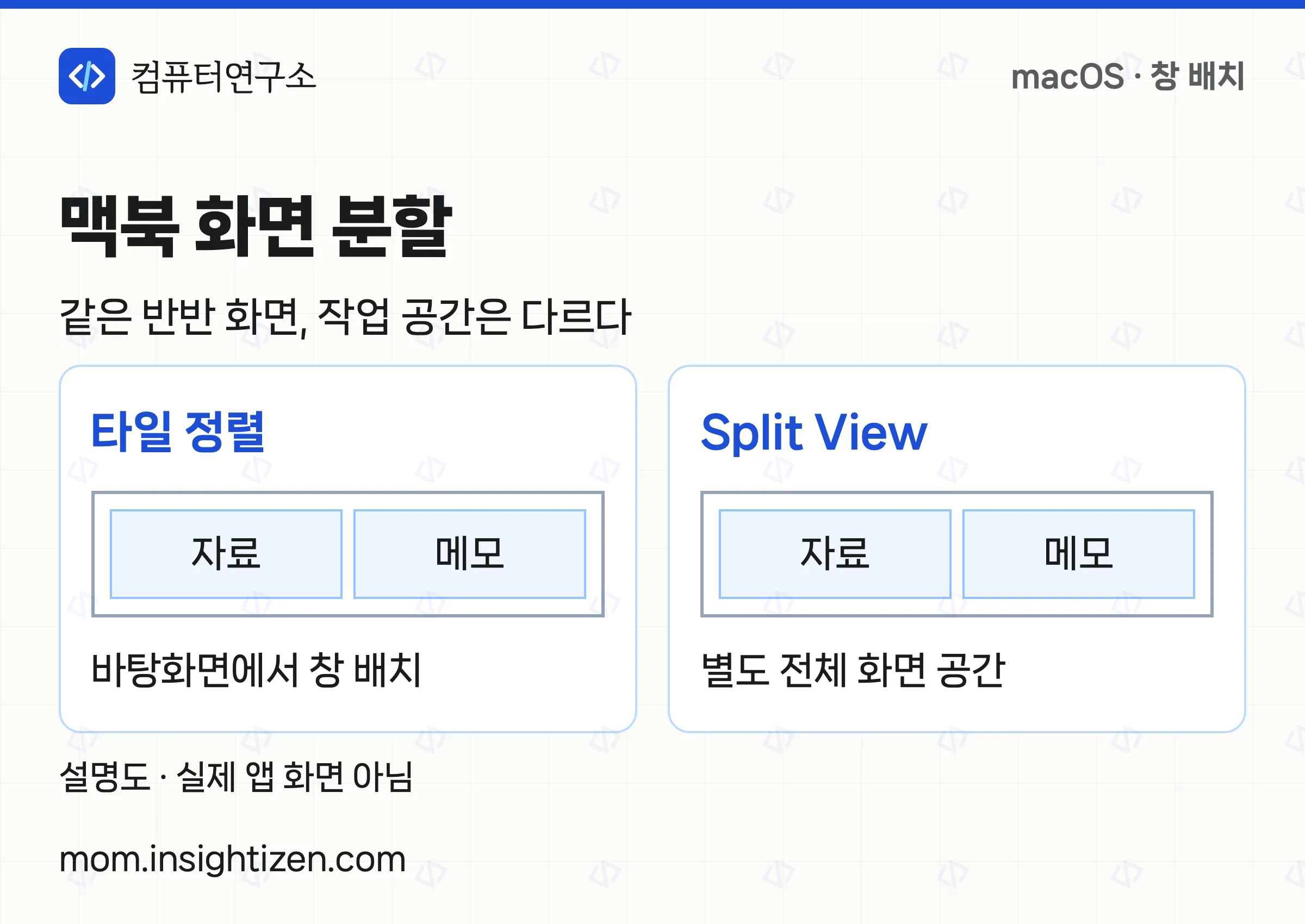
맥북 화면 분할로 자료와 문서를 나란히 보려면, 먼저 바탕화면에서 창만 정렬할지, 두 앱을 전체 화면으로 묶을지 고른다. Windows의 창 붙이기와 비슷한 작업은 윈도우 타일 정렬, 두 창에 집중하는 작업은 Split View가 어울린다. 초록색 버튼을 바로 누르기보다 포인터를 올려 메뉴를 살펴보는 것부터 시작한다.
가장자리 드래그와 기본 타일 정렬 단축키는 macOS Sequoia 15에서 도입된 기능이다. 아래 메뉴·단축키는 Apple의 macOS 27 도움말 기준이며, 이전 버전은 표시 이름이 다를 수 있다. 실제 기기에서 모든 앱 조합을 시험한 후기는 아니다.
맥북 화면 분할, 두 방식은 무엇이 다른가?
타일 정렬은 지금 쓰던 데스크탑 안에서 창의 위치와 크기를 바꾼다. Split View는 두 창을 별도의 전체 화면 작업 공간인 Space에 묶는다. 다른 파일을 자주 꺼내는 작업인지, 두 자료만 비교하는 작업인지에 따라 선택한다.
| 원하는 작업 | 고를 방식 | 시작할 곳 |
|---|---|---|
| 자료·문서 옆에 다른 창도 수시로 열기 | 타일 정렬 | 초록 버튼의 이동 및 크기 조절 |
| 두 창만 집중해서 비교하기 | Split View | 초록 버튼의 전체 화면 하위 메뉴 |
| 창 하나만 넓게 펴기 | 채우기 | 초록 버튼의 채우기 및 정렬 |
| 화면 자체를 하나 더 확보하기 | 보조 디스플레이 | 화면 분할과 별도 작업 |
‘채우기’와 ‘전체 화면’도 구분한다. 창이 커졌다는 외관만으로 Split View가 된 것은 아니다. iPad를 별도 작업 공간으로 쓰려는 목적이라면 Sidecar 보조 화면의 지원 조건부터 확인한다.
바탕화면에서 두 창을 나란히 놓는 순서
macOS Sequoia 15 이후의 타일 정렬을 사용할 수 있다면 추가 앱 설치 전에 기본 기능을 확인한다. Apple의 정렬 안내에는 가장자리 드래그와 초록 버튼 메뉴 방식이 함께 설명되어 있다.
다음은 자료를 보며 메모를 작성하는 가상 작업 예시다.
- 자료 창과 메모 창을 각각 연다. 같은 앱의 탭 두 개만 있다면 먼저 별도 창으로 분리한다.
- 자료 창의 제목 막대를 왼쪽 가장자리로 끈다. 배치될 영역이 강조되면 놓는다.
- 메모 창도 오른쪽 가장자리로 끈다. 두 창에 각각 필요한 내용이 보이는지 확인한다.
- 드래그가 어렵다면 각 창의 초록 버튼에 포인터를 올리고 이동 및 크기 조절에서 왼쪽·오른쪽 배치를 고른다.
한 창을 왼쪽으로 보냈다고 모든 상황에서 두 번째 창까지 자동 배치되는 것으로 생각하지 않는다. 현재 창만 옮기는 명령과 여러 창을 함께 정렬하는 명령이 구분되어 있기 때문이다. 두 창을 각각 배치하는 순서가 익숙해진 다음 함께 정렬하는 메뉴를 살펴보면 된다.
맥북 화면 분할 단축키와 크기 복원
기본 타일 정렬에서 활성 창을 왼쪽으로 보내는 키는 Fn + Control + ←, 오른쪽은 Fn + Control + →다. Windows에서 쓰던 키 조합을 Command 키로 단순 치환하는 방식은 아니다. Apple 단축키 표의 동작과 대조한다.
| 원하는 결과 | 기본 타일 정렬 단축키 |
|---|---|
| 활성 창을 왼쪽 절반에 배치 | Fn + Control + ← |
| 활성 창을 오른쪽 절반에 배치 | Fn + Control + → |
| 활성 창으로 데스크탑 채우기 | Fn + Control + F |
| 정렬 전 창 크기로 돌아가기 | Fn + Control + R |
자료 창을 누르고 왼쪽 배치 키를 누른 뒤, 메모 창을 눌러 오른쪽 배치 키를 누르는 식으로 사용한다. 글자를 입력하던 창이 어느 쪽인지 확인하고 키를 누르면 엉뚱한 창이 이동하는 일을 줄일 수 있다. Fn 키 표기는 키보드에 따라 지구본 기호와 함께 표시될 수 있다.
이 표는 타일 정렬용이다. Split View를 끝내는 단계와 혼동하지 않는다. 해당 메뉴 자체가 보이지 않는 버전에서는 단축키부터 반복하기보다 OS 버전과 앱 메뉴를 먼저 확인한다.
두 앱만 전체 화면으로 묶고 다시 나오려면?
Split View는 한 창의 초록 버튼에 포인터를 올린 뒤 전체 화면 → 화면 왼쪽 또는 화면 오른쪽을 고르고 반대쪽 앱을 선택한다. 공식 Split View 도움말은 두 앱이 새로운 Space에 배치된다고 설명한다.
- 비율 조절: 가운데 경계를 끌어 자료 쪽 또는 작성 쪽을 넓힌다.
- 다른 창으로 교체: 초록 버튼 메뉴의 ‘배치된 윈도우 대치’를 이용한다.
- 바탕화면으로 꺼내기: 대상 창의 초록 버튼 메뉴에서 ‘윈도우를 데스크탑으로 이동’을 선택한다.
한 창을 꺼내면 반대편 앱은 전체 화면 Space에 남는다. 그 앱이 사라졌다고 판단해 다시 실행하기 전에 Control + ↑로 Mission Control을 열어 상단의 작업 공간을 살펴본다. Esc 한 번으로 모든 앱에서 같은 방식으로 종료된다고 기대하지 않는다.
맥북 화면 분할이 안 될 때 확인할 순서
문제를 ‘분할이 안 된다’로 묶지 말고 메뉴 없음 → 영역 표시 없음 → 두 번째 창 없음 → 크기 제한으로 나눠 확인한다.
- 특정 앱에서만 메뉴가 없다: 크기 조절 가능한 다른 일반 창으로 비교한다. 모든 앱·대화상자가 같은 배치를 지원하는 것은 아니다.
- 가장자리로 끌어도 표시가 없다: 버전을 확인하고 시스템 설정 → 데스크탑 및 Dock → 윈도우의 가장자리 배치 옵션을 살핀다. 공식 설정 안내에는 Option 키 드래그와 여백 옵션도 따로 있다.
- Split View의 반대쪽이 비어 있다: 나란히 쓸 두 번째 창을 먼저 연다. 같은 창 안의 탭과 독립된 창을 구분한다.
- 외장 화면에서 Split View가 안 된다: 데스크탑 및 Dock의 ‘각각의 Spaces가 있는 디스플레이’ 조건을 확인한다. 설정 변경 시 시스템이 안내하는 적용 절차를 따른다.
- 원하는 폭까지 줄어들지 않는다: 해당 창이 수동으로도 더 작아지는지 확인한다. 창의 최소 크기와 내용 배치 한계일 수 있으므로 다른 앱 조합과 구분한다.
문의를 위해 화면을 남길 때는 맥북 캡처 단축키로 필요한 영역만 기록한다. 맥북 화면 분할의 목표는 창을 많이 띄우는 것이 아니라, 필요한 두 자료를 읽을 수 있는 크기로 두는 것이다. 글자가 지나치게 작으면 두 창 배치 대신 창 전환이나 보조 화면을 선택한다.