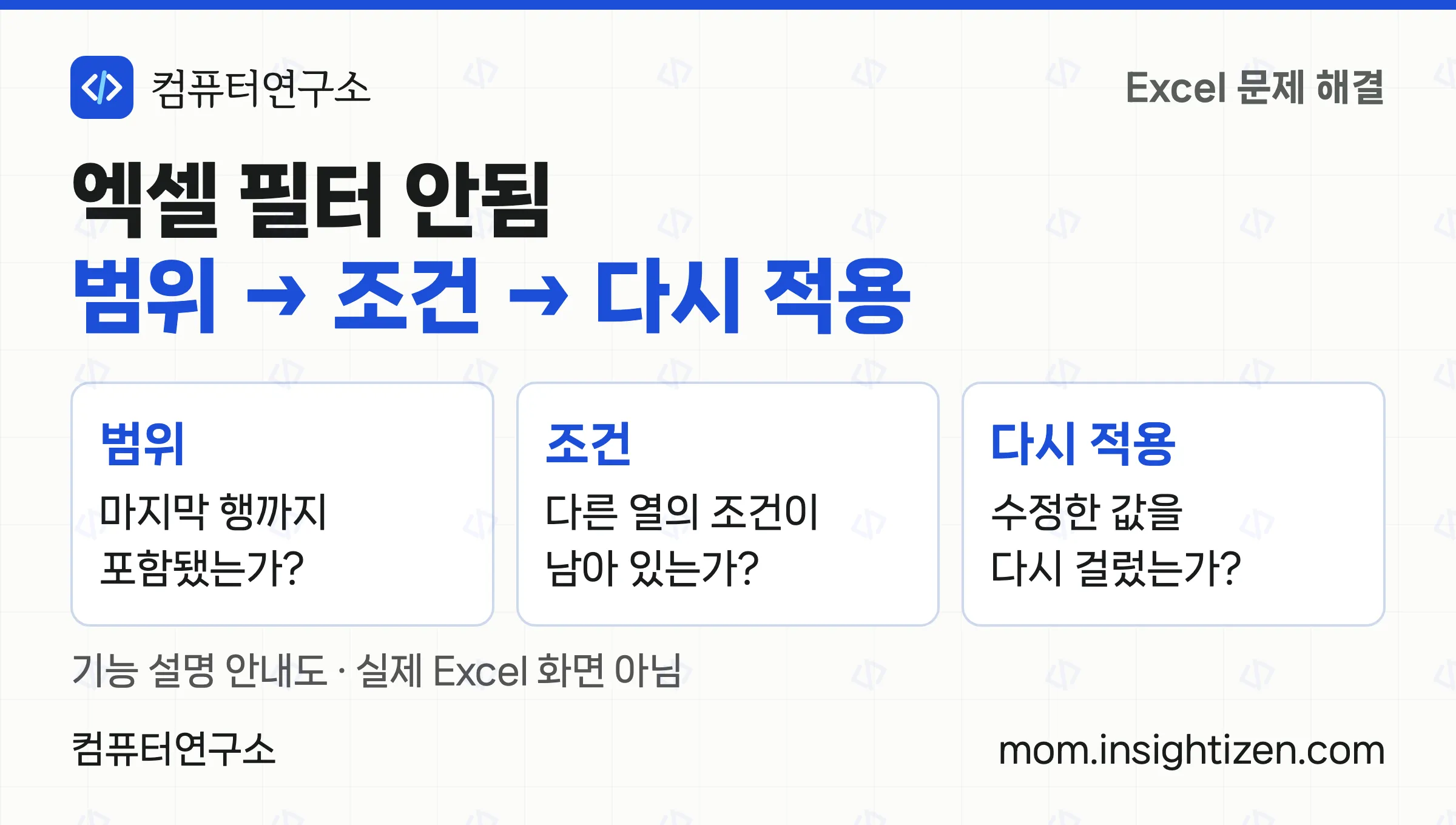
엑셀 필터 안됨 문제는 어느 행을 대상으로 삼았는지, 어떤 조건이 남아 있는지, 수정한 값을 다시 걸렀는지부터 구분한다. 필터는 조건에 맞지 않는 행을 숨기는 기능이다. 아래쪽 행이 계속 보이는 현상과 원하는 행이 하나도 안 보이는 현상은 확인 순서가 다르다.
이 글은 Windows용 Microsoft 365·Excel 2024의 일반 자동 필터를 중심으로 설명한다. 피벗테이블 필터와 FILTER 함수는 별개다. 화면을 무작정 초기화하기 전에 원본을 사본으로 보관하고, 현재 조건을 적어 둔다.
엑셀 필터 안됨, 무엇부터 확인할까?
필터 화살표가 있는지보다 필터를 적용한 뒤 어떤 행이 남는지를 먼저 본다. Microsoft는 단순 드롭다운 화살표와 조건이 적용된 필터 아이콘을 구분한다. 화살표가 있다고 해서 이미 조건을 걸었다는 뜻은 아니다.
| 보이는 증상 | 먼저 확인할 것 | 첫 조치 |
|---|---|---|
| 조건과 다른 아래쪽 행이 계속 보인다 | 그 행이 필터 범위 안에 있는가 | 머리글부터 마지막 행까지 범위를 다시 지정한다 |
| 분명 존재하는 값인데 결과가 비어 있다 | 다른 열에도 조건이 남았는가 | 다른 열의 조건을 하나씩 지운다 |
| 값을 고쳤는데 이전 결과가 남는다 | 범위 안의 값 변경인가 | 현재 조건을 다시 적용한다 |
| 필터 기능 자체를 켤 수 없다 | 시트 보호 등 편집 제한이 있는가 | 제한 종류와 권한을 확인한다 |
문제 있는 파일의 모든 행을 삭제하거나 새 파일에 값만 옮기는 조치는 뒤로 미룬다. 수식·서식·표 구조까지 바뀌면 필터 원인과 별개의 문제가 생길 수 있다.
엑셀 필터 안됨, 일부 행만 빠질 때 범위는?
필터 범위 밖에 있는 행은 조건을 바꿔도 함께 걸러지지 않는다. 특히 데이터 중간에 완전히 빈 행이 있거나 새 자료를 떨어진 위치에 붙였다면, 셀 하나를 선택해 맡긴 자동 범위가 전체 목록을 포함했는지 확인한다. 빈 행이 있다는 사실만으로 모든 필터가 실패하는 것은 아니다.
아래는 설명용 가상 데이터다. 실제 고객 자료나 Excel 실행 결과를 캡처한 표가 아니다. A1:C6에 다음 내용을 입력했다고 가정한다.
| 행 | A열: 요청ID | B열: 담당팀 | C열: 상태 |
|---|---|---|---|
| 1 | 요청ID | 담당팀 | 상태 |
| 2 | DEMO-A | 기획 | 대기 |
| 3 | DEMO-B | 지원 | 완료 |
| 4 | 비어 있음 | 비어 있음 | 비어 있음 |
| 5 | DEMO-C | 기획 | 완료 |
| 6 | DEMO-D | 지원 | 대기 |
여기서 4행은 ‘비어 있음’이라는 글자를 넣는 행이 아니라 A4:C4를 실제로 비워 둔 행이다. 필터 범위가 A1:C3까지만 잡힌 상태에서 상태를 ‘대기’로 걸러도, 범위 밖의 DEMO-C와 DEMO-D는 그 조건의 영향을 받지 않는다.
- 기존 필터 조건을 메모한 뒤, 범위 안의 셀을 선택해 데이터 → 필터로 기존 자동 필터를 끈다.
- 이름 상자에
A1:C6을 입력하거나, 머리글과 빈 행을 포함해 마지막 데이터까지 직접 선택한다. - 데이터 → 필터를 켜고 C열의 목록에서 ‘대기’만 선택한다.
- 데이터 행은 DEMO-A·DEMO-D 두 건이 남아야 한다. 완료인 DEMO-C가 여전히 보인다면 지정 범위와 조건을 다시 확인한다.
Microsoft의 자동 필터 안내도 필터링할 데이터를 선택한 뒤 필터를 적용하는 순서다. 빈 행을 지우지 않고도 필요한 범위를 명시할 수 있으므로, 다른 열에 값이 있는 행까지 통째로 지우지 않는다.
값은 있는데 필터 결과가 비는 이유는 무엇일까?
서로 다른 열에 건 자동 필터는 결과를 더 좁힌다. 담당팀을 ‘기획’으로 선택한 상태에서 상태를 ‘대기’로 고르면, 기획 또는 대기가 아니라 기획이면서 대기인 행이 대상이다. Microsoft의 범위·표 필터 설명에서 확인할 수 있는 동작이다.
앞의 가상 데이터를 원래 값으로 되돌리고, 필터 범위를 A1:C6으로 유지한 상태에서 비교한다.
- 상태만 ‘대기’: DEMO-A·DEMO-D가 대상이다.
- 담당팀 ‘기획’과 상태 ‘대기’: DEMO-A만 대상이다.
- 담당팀 ‘기획’과 상태 ‘대기’에서 요청ID의 텍스트 필터 → 같음에 ‘DEMO-D’를 직접 입력: 세 조건을 동시에 만족하는 행이 없어 결과가 비는 것이 맞다.
원하는 행이 없다면 각 열 머리글의 필터 아이콘을 살핀다. 한 열의 메뉴에서 해당 열의 필터 지우기를 선택하면 그 열의 조건만 풀린다. 다른 열의 조건은 남기고 비교할 수 있어 원인 파악에 유리하다.
업무 상태를 입력할 때부터 표현을 맞추려면 데이터 유효성 검사 목록을 사용할 수 있다. ‘대기’와 ‘대기 중’은 서로 다른 값이므로 필터 오류로 오해하지 않는다.
엑셀 필터 안됨, 수정 후 다시 적용은 언제 필요할까?
이미 필터 범위 안에 있는 값을 고쳤다면 다시 적용을 먼저 사용한다. 새 행이 범위 밖에 있다면 범위를 먼저 고쳐야 한다. 다시 적용은 현재 조건으로 결과를 갱신하는 기능이므로, 누락된 범위까지 자동으로 바로잡는 해결책으로 생각하지 않는다.
앞의 예제에서 다른 열의 조건을 모두 지우고 상태만 ‘대기’로 설정한다. C2를 ‘대기’에서 ‘완료’로 바꾼 뒤 홈 → 정렬 및 필터 → 다시 적용을 선택하면, 현재 조건의 예상 대상은 DEMO-D 한 건이다. Microsoft는 데이터 수정과 수식 재계산으로 값이 바뀌었을 때 다시 적용으로 결과를 갱신한다고 안내한다.
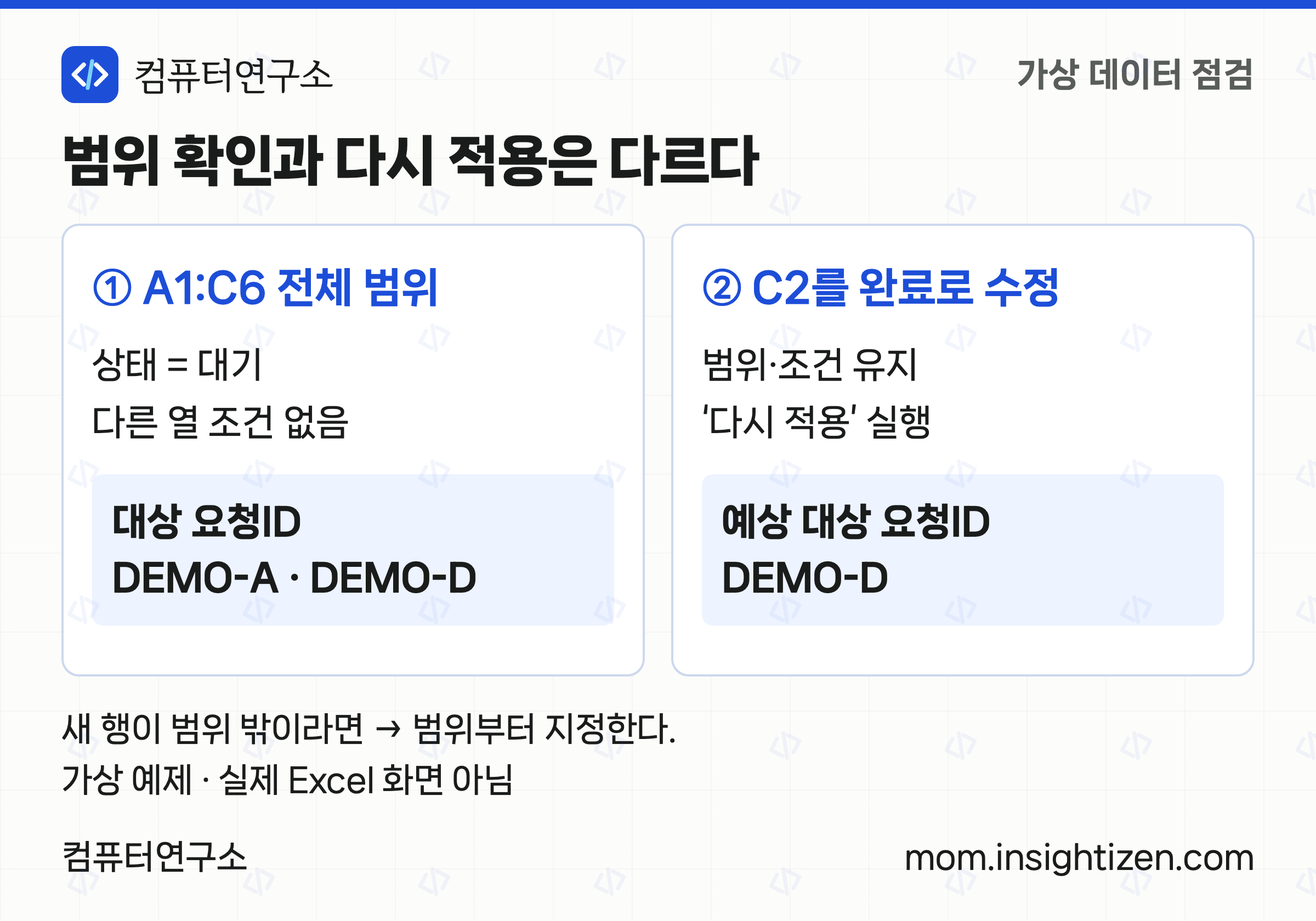
직접 만든 설명 안내도이며 실제 Excel 화면이나 실행 캡처가 아니다. 예상 결과는 본문의 가상 입력값을 기준으로 대조했다.
예를 들어 8행에 새 요청을 추가했다면 A1:C6에는 들어 있지 않다. 기존 필터를 끄고 A1:C8을 선택해 다시 켜거나, Excel 표를 사용 중이라면 표 자체의 범위에 새 행이 포함됐는지 확인한다. 데이터가 늘어나는 문제와 조건을 다시 계산하는 문제를 따로 점검하는 것이 핵심이다.
자주 늘어나는 목록은 Excel 표로 관리하면 편하지만, 표로 바꾸기만 하면 모든 누락이 해결되는 것은 아니다. 자료를 멀리 떨어진 셀에 붙인 경우에도 새 행이 실제 표 안에 있는지 확인한다. 업무일지 엑셀 양식도 상태 필터와 집계 수식을 구분해 설명한다.
필터를 지웠는데 행이 안 보이거나 버튼이 막히면?
조건 지우기와 필터 자체 끄기는 다른 작업이다. 조건만 지워 비교하려면 홈 → 정렬 및 필터 → 지우기를 사용하고, 자동 필터의 화살표까지 없애려면 데이터 → 필터를 사용한다. Microsoft의 다시 적용·지우기 안내는 두 동작의 목적을 구분한다.
조건을 모두 지워도 일부 행이 보이지 않는다면, 그 행이 수동으로 숨겨졌는지나 행 높이가 조정됐는지 따로 확인한다. 필터가 행을 삭제했다고 단정하고 같은 내용을 재입력하면 중복 자료가 될 수 있다.
필터 버튼 자체를 사용할 수 없고 검토 탭에 ‘시트 보호 해제’가 보인다면 보호 상태를 확인한다. 보호된 시트에서는 ‘자동 필터 사용’이 허용돼도 이미 만들어 둔 필터의 조건을 바꾸는 것만 가능하며, 새 필터를 만들거나 제거할 수는 없다. 보호 설정의 세부 순서는 엑셀 시트 보호 안내를 참고한다. 공유 문서의 암호를 모르거나 권한이 없다면 소유자에게 요청한다.
마지막으로, 엑셀 필터 안됨을 고쳤는지는 버튼이 다시 눌리는지만으로 판단하지 않는다. 원하는 요청ID가 남았는지, 원치 않는 요청ID가 빠졌는지, 조건을 지우면 원래 데이터가 돌아오는지까지 확인한다. 가상 예제에서는 두 건·한 건·빈 결과가 각각 정상일 수 있다. 현재 범위와 조건에 맞는 결과인지가 기준이다.