
엑셀 빈칸 채우기는 필요한 범위에서 빈 셀만 선택한 뒤, 내용을 입력하고 Ctrl+Enter를 누르는 작업이다. 이미 적힌 값은 남기면서 누락된 칸에만 미확인 같은 표시를 넣을 수 있다. 위쪽에 한 번만 적힌 분류명을 아래 빈칸에 이어 넣는 것도 가능하지만, 이때는 문자 대신 참조 수식을 사용한다.
아래 메뉴와 키는 Windows용 Microsoft 365·Excel 2024·2021 기준이다. Mac·웹용에서 같은 메뉴와 단축키가 그대로 동작한다고 가정하지 않는다. 표와 그림은 직접 만든 가상 예제·설명도이며 실제 Excel 실행 화면이나 실사용 시험 결과가 아니다.
엑셀 빈칸 채우기 전 확인할 것
업무표의 빈칸이라도 뜻은 다르다. 상태가 아직 입력되지 않은 칸과, 위 행의 분류가 생략된 칸을 똑같이 처리하면 잘못된 데이터가 된다.
| 빈칸의 뜻 | 넣을 내용 | 입력 방식 |
|---|---|---|
| 확인 여부를 모른다 | 미확인 | 문자를 입력한다 |
| 실제 수량이 0이다 | 숫자 0 | 0을 입력한다 |
| 위 행과 같은 분류다 | 위 셀의 값 | 바로 위 셀을 참조한다 |
| 일부러 비워 둔 칸이다 | 그대로 둔다 | 작업 범위에서 제외한다 |
미입력과 0은 다르다. 수량을 모르는 칸에 0을 채우면 합계나 평균이 의미하는 바도 달라질 수 있다. 내용을 정한 다음 원본을 복사해 작업하고, 숨긴 행·필터·병합 셀이 없는 단순한 연습 범위에서 시작한다.
엑셀 빈칸 채우기: ‘미확인’을 한 번에 넣기
가상 상태표에서 B2는 완료, B3은 빈 셀, B4는 진행, B5와 B6은 빈 셀이라고 하자. 목표는 B3·B5·B6만 미확인으로 바꾸는 것이다.
- 이름 상자에
B2:B6을 입력하고 Enter를 눌러 범위를 선택한다. 이름 상자는 수식 입력줄 왼쪽의 셀 주소 표시 칸이다. - Ctrl+G → 옵션 → 빈 셀 → 확인을 선택한다. 리본 메뉴에서는 홈 → 찾기 및 선택 → 이동 옵션으로 들어갈 수 있다.
- 빈 셀들이 선택된 상태를 유지한다. 다른 셀을 클릭하지 말고
미확인을 입력한다. - Ctrl+Enter를 눌러 선택된 빈 셀들에 동시에 입력한다.
- B2의
완료와 B4의진행은 그대로인지, 나머지 세 칸만 바뀌었는지 확인한다.
Microsoft의 이동 옵션 안내는 선택 범위 안에서 조건에 맞는 셀을 찾는 방법을 설명한다. 범위를 한 칸만 선택하고 시작하면 시트 전체가 검색 대상이 될 수 있으므로 데이터가 있는 구간을 먼저 지정하는 것이 중요하다.
Ctrl+Enter는 공식 단축키 도움말에 있는 ‘선택 범위에 현재 입력 내용을 채우기’ 기능이다. Enter만 누르면 여러 칸을 채우는 확인 동작이 되지 않는다. 잘못 입력했다면 바로 Ctrl+Z로 되돌리고 범위부터 다시 확인한다.
분류명을 바로 위 값으로 이어 넣기
이번에는 A열에 분류가 있고 B열에는 각 항목이 있다고 하자. 아래 표의 빈 셀은 설명용 표시이며, 실제 연습 셀에는 그 문자를 입력하지 않는다.
| 셀 | 원본 → 예상 내용 | 채운 수식 |
|---|---|---|
| A2 | 문구 → 문구 | 기존 문자 |
| A3 | 빈칸 → 문구 | =A2 |
| A4 | 빈칸 → 문구 | =A3 |
| A5 | 전산 → 전산 | 기존 문자 |
| A6 | 빈칸 → 전산 | =A5 |
| A7 | 빈칸 → 전산 | =A6 |
A2:A7을 선택하고 Ctrl+G → 옵션 → 빈 셀 → 확인을 실행한다.- 선택된 칸 중 현재 입력 대상인 활성 셀의 주소를 확인한다. 이 예제에서는 A3을 기준으로 설명한다.
=을 입력한 다음 위쪽 화살표를 한 번 눌러 바로 위 셀을 참조한다. 활성 셀이 A3이라면 입력 중인 수식은=A2가 된다.- Ctrl+Enter로 확정한다. A3·A4는 문구, A6·A7은 전산이 되는지 대조한다.
활성 셀이 다르면 입력할 참조도 달라진다. 무조건 =A2를 외워 넣지 말고 현재 칸의 바로 위를 가리키는지 확인한다. $A$2처럼 주소를 고정하면 모든 빈칸이 같은 기준 셀을 보므로 이 예제의 목적에 맞지 않는다.
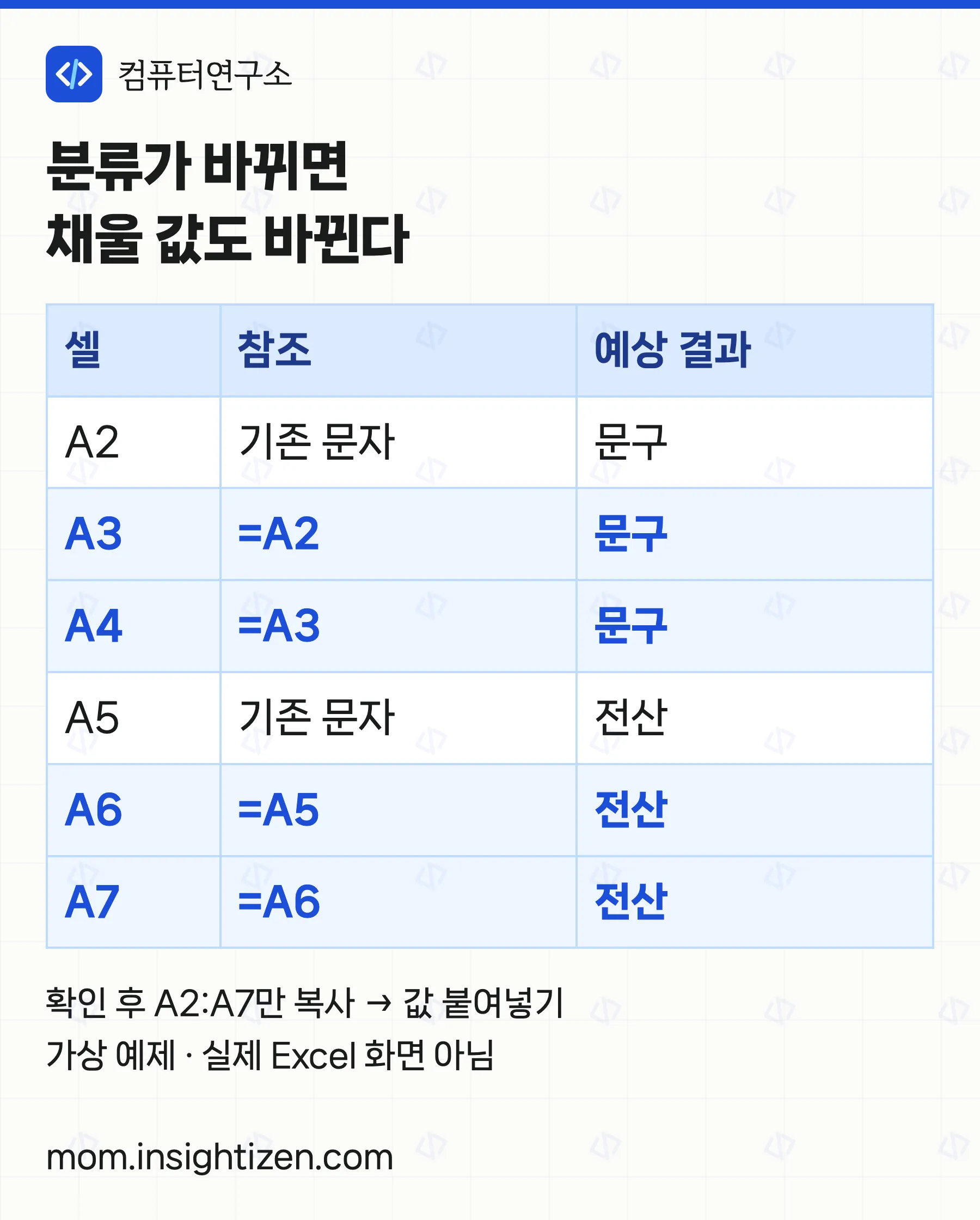
이렇게 서로 다른 참조가 들어가는 이유는 상대 참조 때문이다. 공식 수식 팁은 Ctrl+Enter로 여러 셀에 수식을 넣는 방법을, 수식 개요는 채울 위치에 따라 상대 주소가 바뀌는 원리를 설명한다. 이 예제의 연속된 빈칸도 바로 위 셀을 따라 분류가 이어진다.
정렬하거나 전달하기 전에는 값으로 고정한다
A3의 화면에는 문구가 보여도 수식 입력줄에는 =A2가 남아 있다. 작업이 끝난 분류를 고정하려면 다음처럼 처리한다.
- 결과가 맞는지 확인한 뒤 분류 열의 A2:A7 전체를 다시 선택한다.
- Ctrl+C로 복사하고 같은 위치에 홈 → 붙여넣기 메뉴 → 값으로 붙여넣는다.
- A3과 A6을 각각 선택해 수식 입력줄에
문구,전산이 표시되는지 확인한다.
이 단계에서는 다른 계산 열까지 함께 선택하지 않는다. 수식을 값으로 바꾸면 원래 계산식이 제거된다. Microsoft도 먼저 사본을 만들고 다른 셀에 미칠 영향을 확인하도록 안내한다. 분류 결과를 고정한 다음 전체 표를 함께 정렬하거나 필터링한다.
비어 보이는데 선택되지 않는 칸은 따로 확인한다
엑셀 빈칸 채우기를 했는데 일부 칸만 그대로라면 반복 실행하기 전에 수식 입력줄을 본다. 내용이 없는 셀과 화면에 글자가 없는 셀은 다르다.
| 실제 셀 내용 | ISBLANK 결과 | 다음 확인 |
|---|---|---|
| 입력 없음 | TRUE | 빈 셀 선택 대상 |
수식 ="" | FALSE | 수식 유지 여부 |
| 스페이스 한 칸 | FALSE | 입력줄의 공백 |
| 숫자 0 | FALSE | 실제 값·표시 형식 |
ISBLANK 공식 정의는 참조한 셀이 비어 있을 때 TRUE를 반환하는 것이다. 예를 들어 빈 보조 열 C3에 =ISBLANK(A3)을 넣어 판단할 수 있다. FALSE가 나온다고 내용을 지우라는 뜻은 아니다. 수식이나 공백이 필요한 문서일 수도 있다.
그 밖의 막힘은 다음 순서로 확인한다.
- 기존 값까지 바뀌었다: 빈 셀만 선택하기 전에 입력했을 수 있다. 바로 실행 취소하고 선택 범위를 다시 정한다.
- 위 값 대신 제목이나 0이 들어왔다: 선택 범위 맨 위의 바로 위 셀을 확인한다. 분류가 시작되기 전의 빈 행, 구분용 빈 줄은 채우기에서 제외한다.
- 숨긴 행도 함께 바뀔까 걱정된다: 빈 셀 선택을 ‘보이는 행만 선택’과 같은 기능으로 취급하지 않는다. 작업 의도가 전체 자료인지 먼저 정하고, 필터된 원본에 그대로 일괄 입력하지 않는다.
- 셀을 바꿀 수 없다: 시트 보호·읽기 전용 상태와 병합 여부를 확인한다. 권한이나 보호를 우회하지 말고 편집 가능한 사본이나 담당자의 확인을 받는다.
엑셀 빈칸 채우기는 범위 지정 → 빈 셀 선택 → 입력 → 원래 값과 결과 대조까지 해야 끝난다. 위 값을 참조했다면 값 고정도 확인한다. 번호·날짜를 연속으로 늘리는 작업은 자동채우기로, 이미 정리한 표에서 필터가 안 되는 문제는 필터 점검 순서로 이어서 확인할 수 있다.