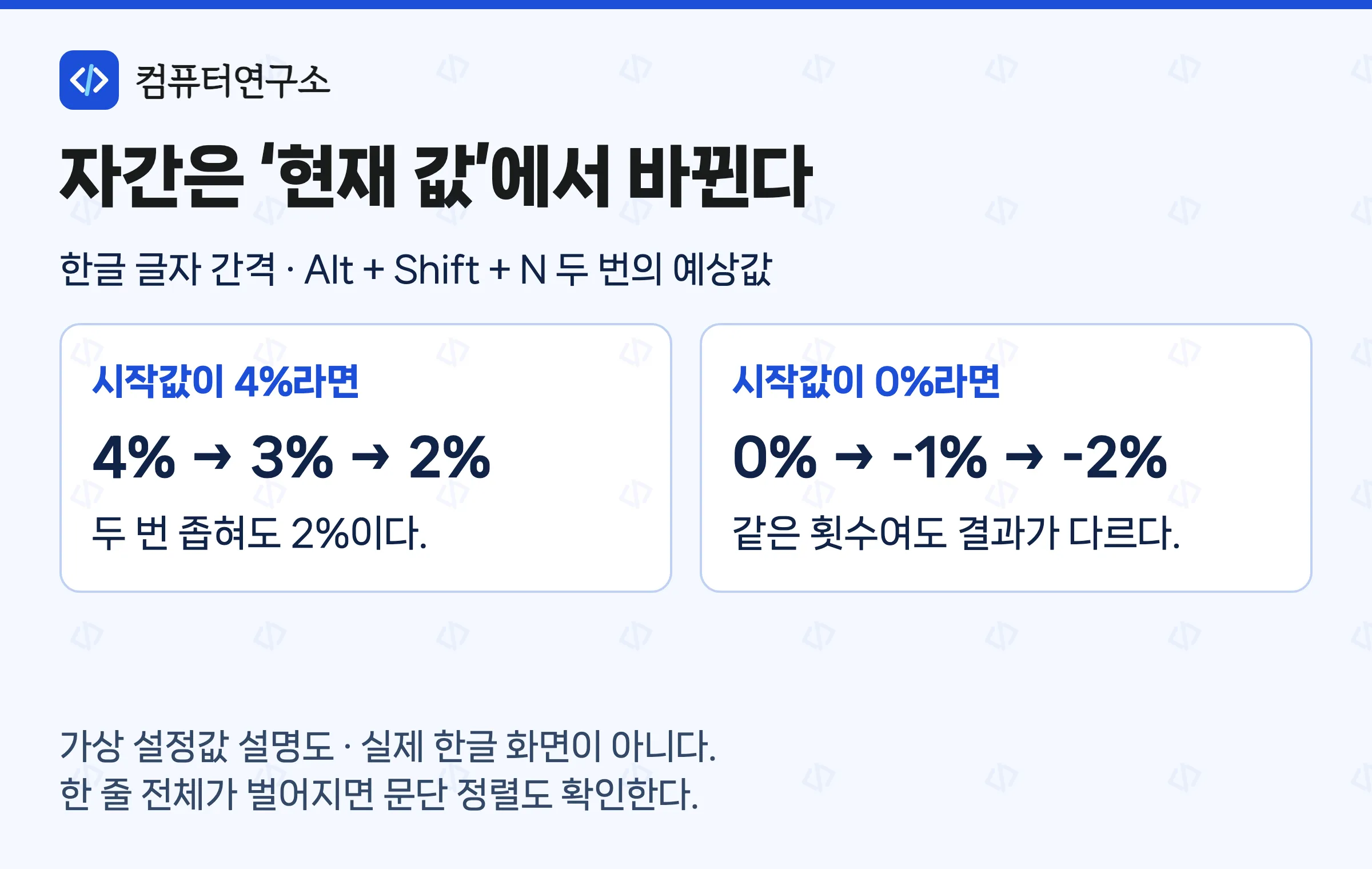
한글 글자 간격은 바꿀 글자를 선택하고 Alt+L → 기본 → 자간에서 조절한다. 조금씩 좁히는 단축키는 Alt+Shift+N, 넓히기는 Alt+Shift+W이다. 다만 자간이 0%인데 짧은 한 줄만 양끝으로 벌어진다면 자간을 계속 줄이기 전에 문단 정렬부터 확인한다.
기준은 Windows 설치형 한글 2024 공식 도움말이다. Mac·웹 한글의 단축키까지 같다는 뜻은 아니다. 아래 보고서 문구와 그림은 가상 예제·설명도이며 실제 한글 앱 화면이나 실행 시험 결과가 아니다.
간격 문제인지 글자 폭 문제인지 먼저 나눈다
한글 글자 간격을 고치려다가 글자 자체를 납작하게 만들거나, 문단 전체의 모양까지 바꾸는 일이 생길 수 있다. 비슷해 보여도 확인할 항목이 다르다.
| 눈에 보이는 상태 | 먼저 확인할 곳 | 바뀌는 대상 |
|---|---|---|
| 글자와 글자 사이가 촘촘하거나 넓음 | 글자 모양의 자간 | 글자 사이 간격 |
| 글자가 홀쭉하거나 옆으로 퍼짐 | 글자 모양의 장평 | 글자의 가로 폭 |
| 짧은 문장도 한 줄 양끝까지 퍼짐 | 문단 모양의 정렬 방식 | 줄 안 글자·어절의 배치 |
| 위아래 줄 사이가 넓음 | 문단 모양의 줄 간격 | 세로 방향 간격 |
장평 공식 설명은 글자 폭을 바꾸는 기능으로 구분한다. 사이를 좁히려는 목적이라면 장평을 함께 바꾸지 않는다. 위아래 간격 문제는 한글 줄간격 안내에서 따로 확인한다.
선택한 문구의 한글 글자 간격만 바꾸기
가상 보고서에 제목 자료 제출 안내와 본문 자료 제출 안내를 확인한다.가 있다고 하자. 제목의 자간만 바꾸고 본문은 유지하는 것이 목표다. 한 줄에 들어가는 글자 수는 글꼴·크기·용지 폭에 따라 달라지므로 특정 값이면 반드시 한 줄이 된다고 보장하지 않는다.
- 사본을 저장한 뒤 제목 글자만 드래그한다. 문서 전체 선택부터 하지 않는다.
- 서식 → 글자 모양 또는 Alt+L을 연다. [기본] 탭에서 현재 자간과 적용 언어를 확인한다. 원래 값은 별도로 적어 둔다.
- 자간에 원하는 값을 입력하고 설정을 누른다. 예를 들어 현재 4%를 0%로 바꾸는 것은 별도 자간을 없애는 작업이다. 제출 양식에 지정된 값이 있다면 그 기준을 따른다.
- 제목의 간격과 줄바꿈을 확인하고, 선택하지 않은 본문이 그대로인지 확인한다. 다시 제목을 선택해 대화 상자를 열면 설정값도 대조할 수 있다.
글자 모양 도움말은 이미 입력한 글자를 블록으로 지정하는 경우와 앞으로 입력할 글자의 서식을 정하는 경우를 구분한다. 기존 문장을 바꿀 때는 커서만 놓지 말고 실제 글자를 선택한다.
선택 영역에 한글과 영문이 섞였다면 원래 자간도 언어별로 나눠 기록한다. 예를 들어 한글 4%·영문 0%였던 문구를 모두 0%로 바꾸면 한글 서식만 달라진다. 되돌릴 때도 한 가지 숫자를 전체에 넣기보다 바꾸기 전 각 언어의 값을 대조한다. 이 숫자는 설정 차이를 설명하기 위한 가상 사례다.
0%는 ‘별도 자간 없음’이지 원래 서식으로 복원하는 명령이 아니다. 원본 제목이 4%였다면 0%로 바꾼 뒤 원상복구할 값은 4%이다. 방금 변경을 취소할 목적이면 편집의 되돌리기를 사용하고 실제 표시와 값이 돌아왔는지 확인한다.
단축키는 시작값을 확인하고 사용한다
자간 공식 도움말에 따르면 Alt+Shift+N은 현재 값에서 1%씩 좁히고, Alt+Shift+W는 1%씩 넓힌다. 단축키가 안 되면 먼저 메뉴로 같은 항목을 열어 적용할 수 있는지 확인한다.
- 4%에서 좁히기 두 번이면 예상 설정값은 2%이다. -2%가 아니다.
- 0%에서 좁히기 두 번이면 예상 설정값은 -2%이다.
- 여러 부분의 시작값이 다르면 같은 횟수를 눌러도 같은 최종 값이 되지 않는다. 값을 통일할 목적이면 원하는 수치를 직접 지정한 뒤 확인한다.
한글 글자 간격은 음수일수록 무조건 읽기 좋은 것이 아니다. 글자가 겹치거나 획을 구별하기 어려워지면 되돌린다. 양식을 한 쪽에 억지로 넣으려고 계속 좁히기보다 제목 길이와 허용된 편집 범위를 함께 살핀다.
자간이 바뀌었는데도 일부만 이상하면
한글은 바뀌었는데 영문·빈칸은 다르다. 적용 언어를 확인한다. 한글·영문 등을 따로 설정할 수 있으며, 빈칸은 영문 자간 비율을 따른다. 예를 들어 보고서 A 2에서 한글만 조절했다면 영문·숫자·빈칸까지 모두 같은 방식으로 바뀌었다고 판단하면 안 된다. 해당 부분을 다시 선택하고 언어별 설정을 대조한다.
같은 자간인데 특정 줄만 양끝까지 넓다. 해당 문단에 커서를 놓고 서식 → 문단 모양 → 기본 → 정렬 방식을 확인한다. 문단 정렬 공식 도움말은 배분 정렬을 글자 사이, 나눔 정렬을 어절 사이로 간격을 배분하는 방식으로 구분한다. 사본에서 해당 문단만 왼쪽 정렬과 비교해 원인을 좁힌다. 정렬을 바꾸면 줄바꿈 기준도 달라질 수 있으므로 제출 양식을 임의로 바꾸지 않는다.
새로 입력한 문자 자체가 달라 보인다. 자간 조절만으로 해결할 문제인지 먼저 구분한다. 전각·반각 문자 변환은 글자 모양 설정과 같은 작업으로 취급하지 않는다. 식별자나 코드까지 한꺼번에 변환하지 말고 원문을 보존한다.
마지막으로 인쇄 미리보기에서 제목·본문·표의 줄바꿈과 겹침을 확인한다. 한글 글자 간격 수정은 원하는 부분만 달라지고, 보존할 문구와 지정 서식이 유지되어야 끝난다. 원본 비교와 미리보기 확인 전에는 결과가 같을 것이라고 가정하지 않는다.