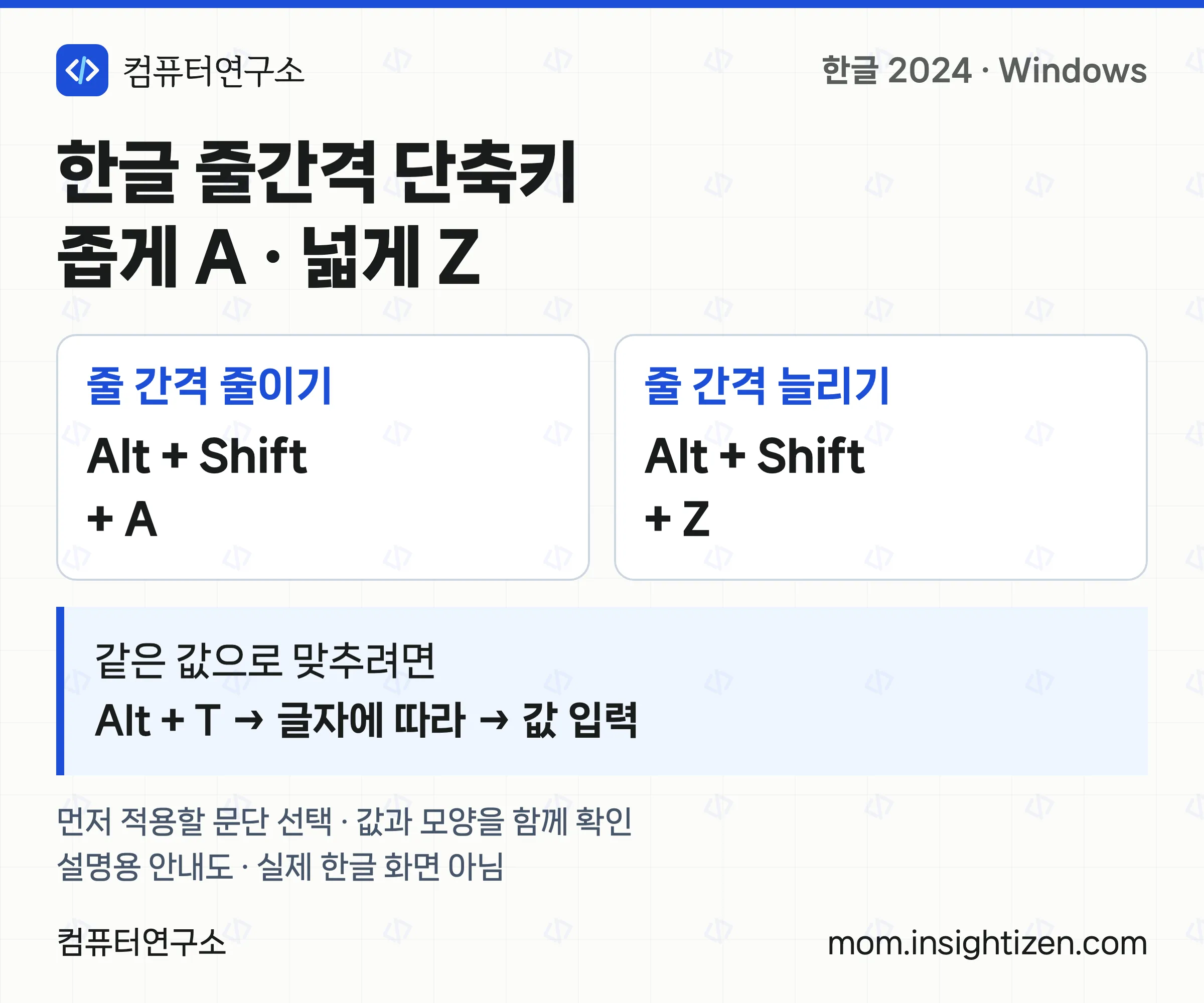
한글 줄간격 단축키는 Alt+Shift+A로 좁히고, Alt+Shift+Z로 넓힌다. 본문을 같은 수치로 맞추려면 해당 문단들을 선택한 뒤 Alt+T → 기본 → 줄 간격에서 방식과 값을 직접 지정한다. 숫자를 바꿨는데도 간격이 이상하면 문단 위·아래 간격과 줄 격자 사용 여부를 차례로 확인한다.
이 글은 Windows용 한글 2024의 기본 단축키와 공식 도움말을 기준으로 한다. Mac·웹 한컴독스나 다른 버전은 메뉴와 키 구성이 다를 수 있다. 사례와 그림은 설명용이며, 실제 한글 앱에서 편집·인쇄해 확인한 시험 결과는 아니다. 원본 서식이 중요한 문서는 사본에서 먼저 조정한다.
한글 줄간격 단축키는 어느 범위에 적용될까?
커서만 놓으면 그 문단 전체, 여러 문단을 선택하면 선택한 문단들에 적용된다. 화면에 보이는 한 줄만 바꾸는 기능이 아니다. 문장이 길어서 자동으로 다음 줄로 내려가도 Enter로 문단을 나누지 않았다면 같은 문단이다.
| 원하는 작업 | 기본 조작 | 바로 확인할 것 |
|---|---|---|
| 현재 문단을 조금 좁히기 | Alt+Shift+A | Alt+T에서 변경된 줄 간격 값 |
| 현재 문단을 조금 넓히기 | Alt+Shift+Z | 같은 문단의 글줄 사이 변화 |
| 여러 문단을 정확한 값으로 통일 | 필요한 문단 선택 → Alt+T | 줄 간격의 방식·값·단위 |
| 문단 모양 창을 메뉴로 열기 | 서식 → 문단 모양 | 기본 탭의 줄 간격 항목 |
퍼센트 방식에서는 한 번 누르면 10%포인트씩 조절된다. 160%에서 좁히기를 한 번 누른 예상값은 150%이며, 160의 10%를 뺀 144%가 아니다. 기본 키와 문단 단위 적용은 한컴의 줄 간격 도움말에서 확인할 수 있다.
문서 전체를 바꿀 목적이 아니라면 Ctrl+A부터 누르지 않는다. 제목·각주·표처럼 다른 간격을 유지해야 하는 부분까지 함께 선택할 수 있다. 커서가 표나 글상자 안에 있다면 선택 범위가 어디까지인지 눈으로 확인한 뒤 적용한다.
본문만 160%로 맞추려면 값을 직접 지정한다
서로 다른 값의 문단에 같은 단축키를 누르는 것과 같은 값으로 통일하는 것은 다르다. 한글 줄간격 단축키는 현재 간격을 조절하는 기능이므로, 시작값이 다르면 한 번 조절한 뒤에도 차이가 남는다.
다음은 제목을 제외한 본문 두 문단을 정리하는 가상 예시다. 두 문단 모두 줄 간격이 ‘글자에 따라’로 설정돼 있고, 각 문단에 따로 커서를 놓아 좁히기를 한 번씩 적용한다고 가정한 예상값이다.
| 문단 | 변경 전 | 좁히기 1회 예상값 | 160% 직접 지정 후 |
|---|---|---|---|
| 본문 첫 문단 | 180% | 170% | 160% |
| 본문 둘째 문단 | 160% | 150% | 160% |
두 문단을 같은 값으로 만들려면 다음 순서로 진행한다.
- 본문 두 문단만 선택한다. 앞의 제목과 뒤의 표가 선택에 섞이지 않았는지 확인한다.
- Alt+T로 문단 모양을 연다. 키가 동작하지 않으면 서식 메뉴에서 문단 모양을 선택한다.
- 기본 탭의 줄 간격에서 ‘글자에 따라’를 선택하고 160%를 입력한다. 고정 값의 160pt와 혼동하지 않는다.
- 설정을 누른 뒤 문단별로 다시 확인한다. 첫 문단과 둘째 문단에 각각 커서를 두고 값을 읽는다.
여기서 160%는 설명을 위한 목표값이다. 제출 양식이 지정한 수치가 있다면 그 값을 사용한다. 문단 모양의 적용 원칙에 따라 문단들을 블록으로 묶어 한 번에 지정할 수 있다.
한글 줄간격 단축키가 안 먹히는 것 같다면?
입력이 안 된 것인지, 값은 바뀌었지만 다른 설정이 모양에 영향을 주는지부터 구분한다. 같은 키를 계속 누르기보다 문단 모양을 열어 변경 전후 값을 비교한다. 잘못 바꿨다면 Ctrl+Z로 방금 변경을 되돌린다.
- 값도 변하지 않는다: 본문에 커서가 있는지 확인한다. 메뉴의 서식 → 문단 모양에서 직접 값을 바꿀 수 있는지도 비교한다. 다른 제품·버전이나 사용자 키 설정을 기본 단축키와 혼동하지 않는다.
- 문단 안은 괜찮고 문단 사이만 넓다: 기본 탭의 문단 위·문단 아래를 확인한다. 줄 간격을 계속 줄여도 별도로 지정한 문단 간격은 그대로 남는다.
- 일부 글자가 커진 줄만 벌어진다: 줄 간격이 ‘글자에 따라’인지 살핀다. 이 방식은 해당 문단에서 가장 큰 글자의 높이를 기준으로 한다. 본문 속 글자 크기가 의도한 것인지 먼저 확인한다.
- 줄이 조금씩 움직이지 않고 갑자기 벌어진다: 편집 용지의 줄 격자를 사용하는지 확인한다. 다음 절의 점검 순서로 이어간다.
한컴의 문단 위·아래 간격 설명은 문단 간격과 문단 안의 줄 간격을 구분한다. 문단 사이만 줄이려는 작업이라면 기존 위·아래 값을 적어 둔 뒤 필요한 쪽만 조정한다. 제목과 본문 구분에 쓰는 간격을 문서 전체에서 일괄 없애지 않는다.
줄 격자를 쓰는 양식은 무엇이 다를까?
줄 격자는 용지에 정한 기준선에 글줄을 맞추므로, 간격 수치와 눈에 보이는 변화가 단순하게 비례하지 않을 수 있다. 설정한 글줄 높이가 격자 간격을 넘으면 다음 격자로 배치된다. 숫자가 변했다는 이유만으로 단축키가 고장 났다고 판단하지 않는다.
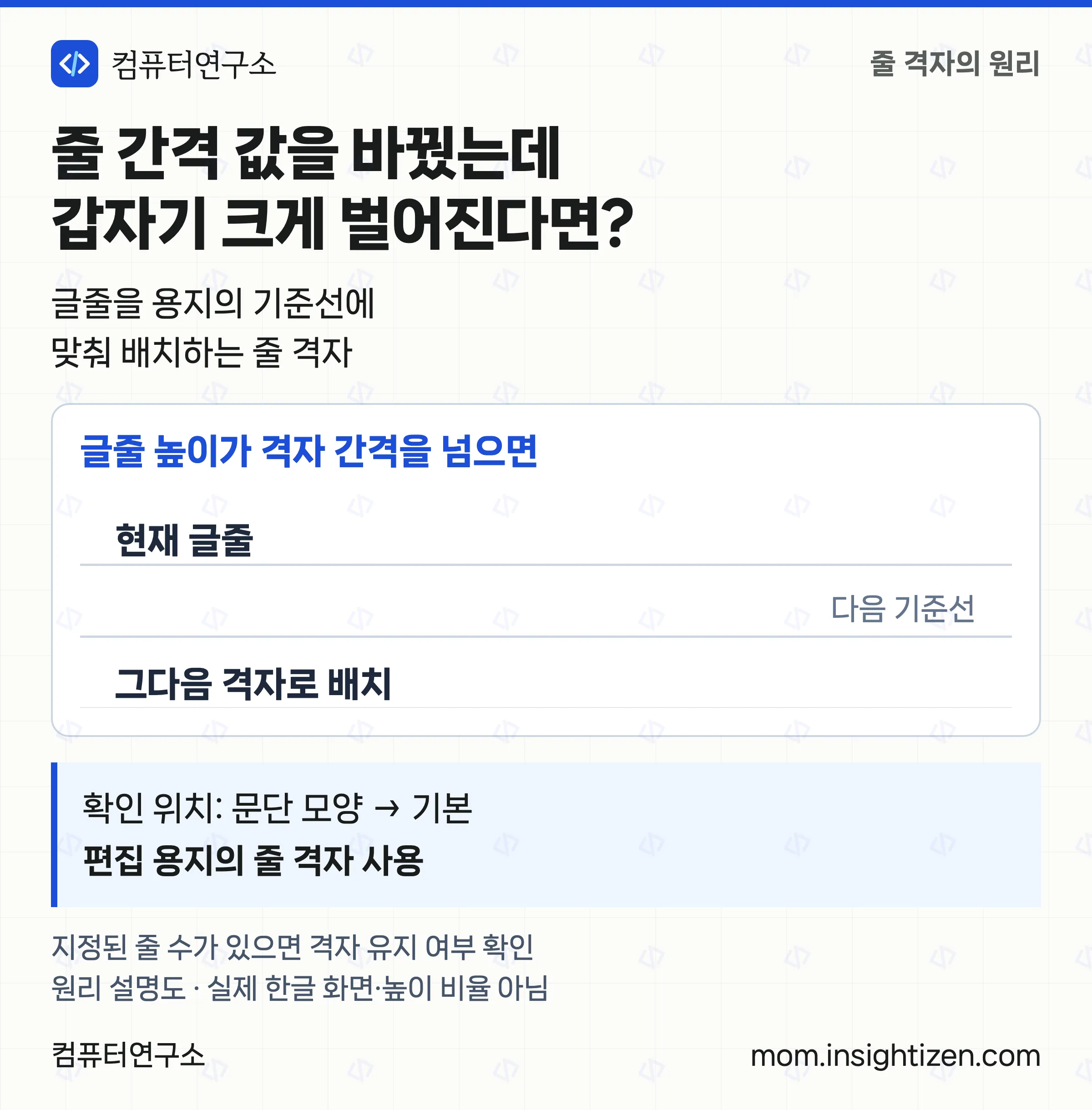
한컴의 편집 용지: 줄 격자 도움말은 41줄·16pt 격자에서 본문 줄 간격을 170%로 바꾸면 다음 격자로 넘어가는 예를 든다. 모든 문서에서 170%가 경계라는 뜻은 아니다. 실제 격자 간격과 글자 높이에 따라 달라진다.
- 해당 문단에 커서를 두고 Alt+T → 기본을 연다.
- 편집 용지의 줄 격자 사용이 선택돼 있는지 확인한다.
- 정해진 줄 수를 지켜야 하는 양식이면 격자를 유지한다. 단순한 자유 양식이고 해당 문단만 격자에서 제외하려는 경우 사본에서 이 항목을 해제해 비교한다.
- 문단의 줄 간격 값과 페이지 배치를 다시 확인한다. 원하지 않는 변화면 즉시 되돌린다.
이 옵션은 기본 탭 도움말에 명시돼 있다. 한 문단의 문제를 해결하려고 쪽 → 편집 용지에서 문서 전체의 격자 설정부터 바꾸면 다른 부분의 줄 맞춤도 달라질 수 있다. 문단별 적용 여부부터 확인하는 편이 변경 범위를 줄인다.
저장 전에는 수치와 문서 배치를 함께 확인한다
같은 160%라도 글자 크기·문단 위아래 간격·줄 격자 조건이 다르면 같은 높이로 보이지 않을 수 있다. 한글 줄간격 단축키로 조정한 뒤에는 숫자 하나뿐 아니라 적용 범위와 페이지 배치를 함께 확인한다.
- 제목은 유지되고 원하는 본문만 바뀌었는지 확인한다.
- 표의 마지막 줄이나 페이지 아래쪽 글자가 겹치거나 잘리지 않는지 확인한다.
- PDF로 제출한다면 저장한 PDF를 다시 열어 줄바꿈과 페이지 끝을 확인한다.
간격 조정 뒤 빈 쪽이 생겼다면 내용을 바로 지우기 전에 한글 빈페이지의 원인 확인 순서를 본다. 표지와 본문 번호를 나누는 작업은 한글 쪽번호 중간부터 시작하기에서 이어갈 수 있다. Word 문서라면 같은 키를 적용하지 말고 워드 줄간격 옵션의 차이를 확인한다.