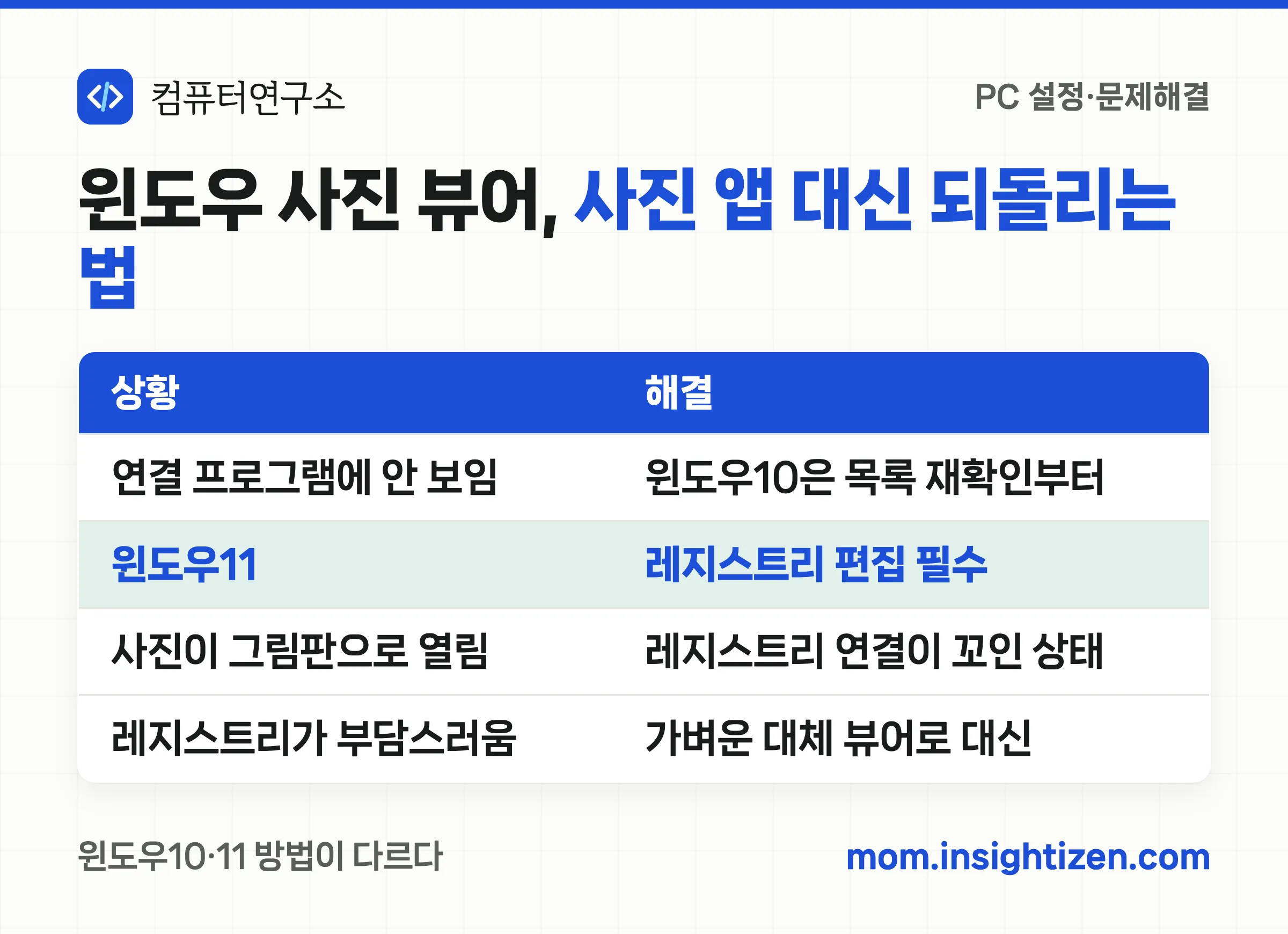
윈도우 사진 뷰어는 삭제된 게 아니라 윈도우 8.1부터 기본값에서 밀려나 “사진” 앱 뒤에 숨어 있는 상태다. 윈도우10 일부 빌드는 사진 파일을 우클릭해 연결 프로그램만 바꾸면 바로 나타나지만, 윈도우11은 설정 화면 어디에도 그 옵션이 없어 레지스트리를 손대야 한다.
왜 사진 앱이 기본으로 바뀌었나요?
마이크로소프트는 윈도우 8.1부터 구형 윈도우 사진 뷰어 대신 터치·클라우드 연동에 맞춘 “사진” 앱을 기본으로 내세웠다. 사진 뷰어 자체를 지운 게 아니라 파일 연결 목록에서만 뒤로 뺀 것이라, 시스템 안에는 여전히 남아 있다. 다만 그 뒤로 버전이 올라갈수록 이 파일을 다시 꺼내 쓰는 절차가 조금씩 까다로워졌다.
지금 바로 시도해 볼 수 있는 방법
레지스트리를 건드리기 전에, 윈도우10이라면 먼저 이 방법부터 확인한다.
- 아무 사진 파일에서 마우스 오른쪽 버튼 클릭
- 연결 프로그램 → 다른 앱 선택
- 목록을 아래로 스크롤해서 Windows 사진 뷰어가 보이는지 확인
- 보이면 선택 후 “항상 이 앱을 사용” 체크
빌드에 따라 이 목록에 처음부터 떠 있는 경우가 있다. 이게 되면 아래 레지스트리 절차는 필요 없다.
목록에 안 보인다면 — 윈도우10과 윈도우11의 차이
위 방법으로 안 될 때 다음 단계가 윈도우 버전마다 다르다.
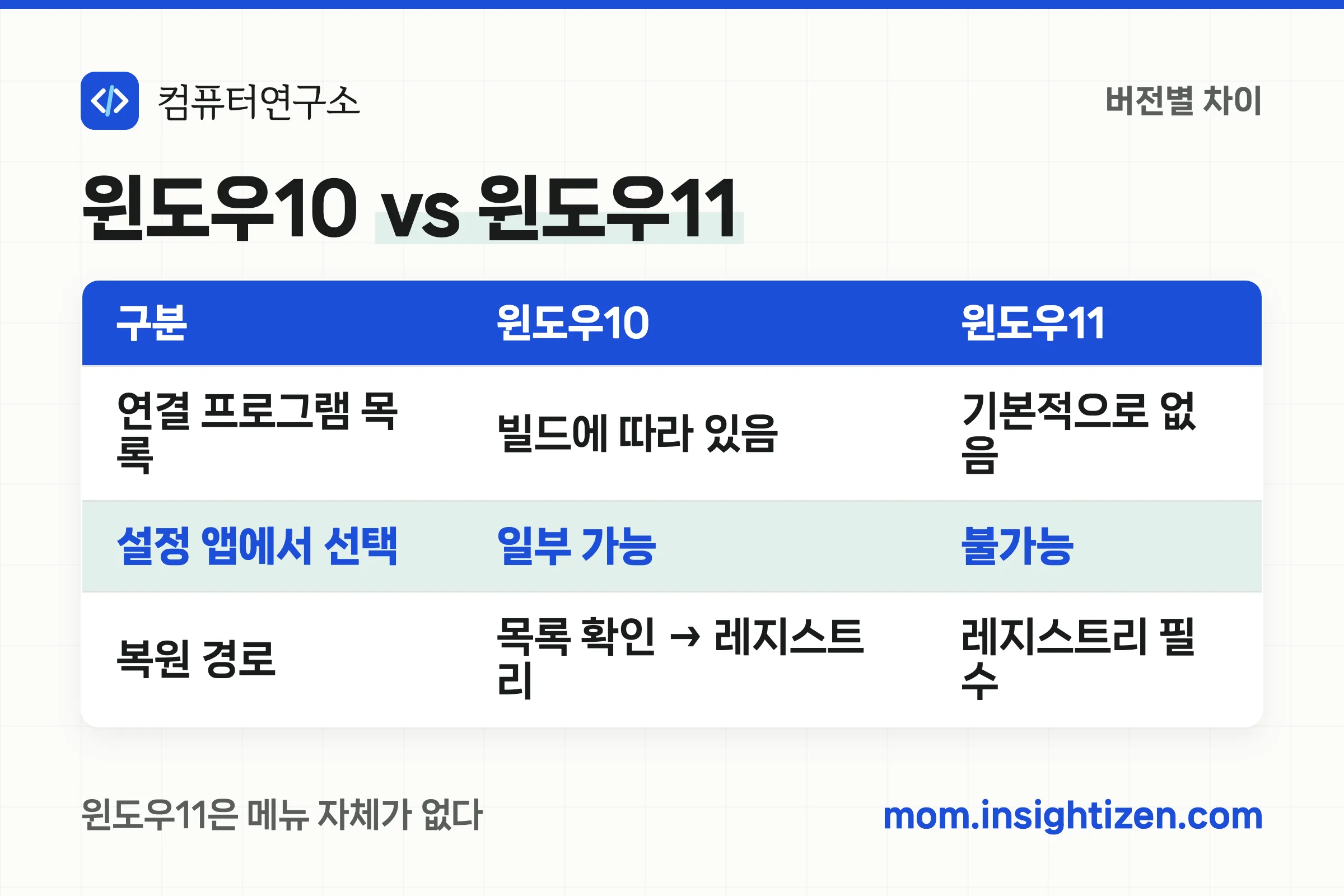
| 구분 | 윈도우10 | 윈도우11 |
|---|---|---|
| 연결 프로그램 목록 노출 | 빌드에 따라 있음/없음 | 기본적으로 없음 |
| 설정 앱에서 선택 가능 여부 | 일부 가능 | 불가능(Microsoft 공식 커뮤니티 답변 기준) |
| 복원 방법 | 위 3단계 → 안 되면 레지스트리 | 레지스트리 편집 필수 |
Microsoft 공식 커뮤니티(Q&A)에 윈도우11에서 윈도우 사진 뷰어를 기본값으로 설정하는 방법을 묻는 질문에도, 설정 화면 안에 있는 정식 메뉴가 아니라 레지스트리 파일을 적용하는 방식이 답변으로 안내돼 있다. 즉 윈도우11은 “숨겨진 메뉴를 찾는” 수준이 아니라 애초에 그 메뉴가 없는 상태다.
레지스트리를 편집할 때는 다음 세 가지를 지킨다:
- 관리자 권한이 있는 계정으로 로그인한다
- 편집 전에 복원 지점부터 만들어둔다 — 되돌릴 방법을 먼저 확보하는 것
- 출처가 불분명한 사이트의 실행 파일(.exe)은 받지 않는다 — 레지스트리 값만 담긴 텍스트 형태인지 먼저 확인한다
사진이 그림판으로 열린다면
가끔은 사진 파일의 기본 프로그램이 사진 앱이 아니라 그림판으로 지정돼 있는 경우도 있다. 이때는 설정의 “기본 앱” 메뉴에서 변경 자체가 안 먹힐 때가 많은데, 이 역시 연결 프로그램이 레지스트리 단에서 꼬여 있어서다. 위와 같은 방식으로 레지스트리를 정리하면 우클릭 메뉴에 윈도우 사진 뷰어가 다시 나타난다.
레지스트리가 부담스럽다면 — 가벼운 대체 뷰어
꼭 예전 그대로의 윈도우 사진 뷰어여야 할 필요는 없다면, 레지스트리를 건드리지 않고 가벼운 무료 뷰어를 기본 프로그램으로 지정하는 쪽이 더 간단하다.
| 프로그램 | 특징 |
|---|---|
| 꿀뷰(허니뷰) | 국내 배포, 실행 속도 빠름, WebP·PSD 등 다양한 포맷 지원 |
| IrfanView | 오래된 만큼 안정적, RAW·GIF 등 폭넓은 포맷 지원 |
설치 후 파일 우클릭 → 연결 프로그램 변경에서 원하는 뷰어를 기본으로 지정하면 된다. 이 방법은 윈도우10·11 구분 없이 동일하게 작동한다.
자주 묻는 질문
Q. 윈도우 사진 뷰어가 아예 삭제된 건가요?
아니다. 윈도우 내부에는 그대로 남아있고, 파일과 연결하는 옵션에서만 숨겨진 상태다.
Q. 레지스트리를 건드리기가 꺼려지는데 다른 방법은 없나요?
꿀뷰(허니뷰)·IrfanView 같은 가벼운 무료 뷰어를 기본 프로그램으로 지정하는 방법도 있다.
윈도우10에서 안 보이던 윈도우 사진 뷰어가 우클릭 메뉴에 뜨면 그걸로 끝나는 경우가 많지만, 안 뜨면 특히 윈도우11에서는 레지스트리 편집이 사실상 유일한 경로다. 편집 전 복원 지점만 챙겨두면 절차 자체는 위험하지 않다.