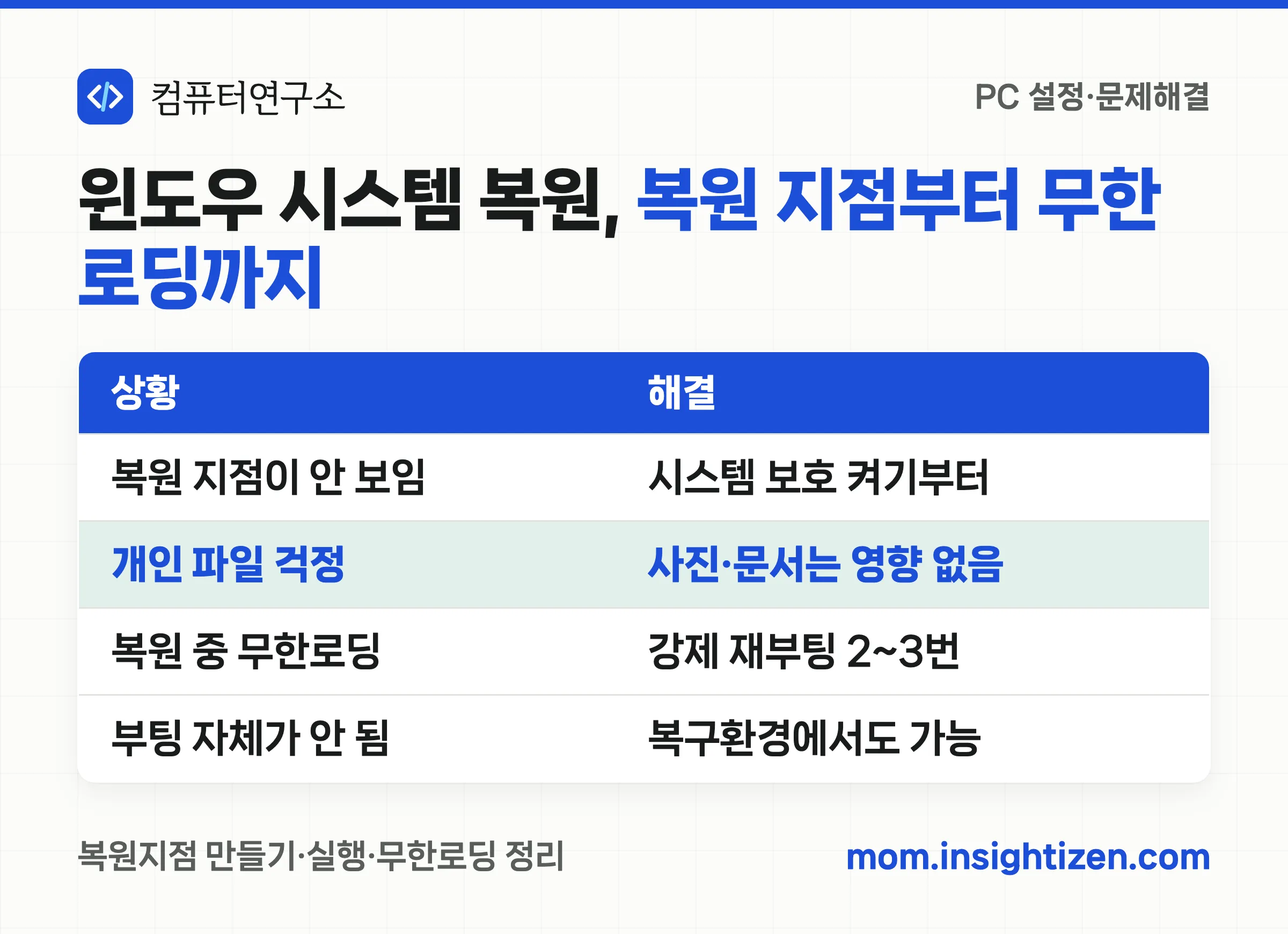
윈도우 시스템 복원은 Win + R로 rstrui.exe를 실행해 복원 지점을 고르면 실행된다. 다만 시스템 보호 기능이 기본적으로 꺼져 있어, 복원을 시도하면 “복원 지점이 없다”는 메시지부터 마주치는 경우가 많다. 개인 파일(사진·문서)은 영향받지 않고 설치된 프로그램·드라이버·업데이트만 되돌아간다. 이 글에서는 시스템 보호 켜기부터 복원 지점 만들기, 실제 복원 실행, 무한로딩 대처까지 정리했다.
시스템 복원이란 정확히 뭔가
시스템 복원은 소프트웨어 설치, 드라이버 업데이트, 시스템 설정 변경으로 생긴 문제를 특정 시점 이전 상태로 되돌려 해결하는 기능이다. Microsoft 공식 문서에 따르면 복원 지점을 적용하면 시스템 파일·레지스트리 설정·설치된 프로그램은 그 시점으로 되돌아가지만, 개인 파일은 전혀 영향을 받지 않는다. 새로 설치한 프로그램이나 최근 업데이트한 드라이버가 문제의 원인으로 의심될 때 가장 먼저 시도해볼 만한 방법이다.
복원 지점이 안 보인다면 — 시스템 보호부터 켜야 한다
여기가 대부분의 사람이 막히는 지점이다. 시스템 복원을 실행하려고 하면 복원 지점 목록이 텅 비어 있는 경우가 많은데, 이는 오류가 아니라 시스템 보호 기능 자체가 윈도우 기본값으로 꺼져 있기 때문이다. Microsoft도 이 기능을 “기본적으로 사용하도록 설정되지 않지만 켜두는 것을 권장한다”고 공식적으로 밝히고 있다.
| 단계 | 하는 일 |
|---|---|
| 1. 검색창 열기 | 시작 → 검색창에 “복원 지점 만들기” 입력 |
| 2. 시스템 보호 탭 | 검색 결과 클릭 → 시스템 속성 창의 [시스템 보호] 탭 |
| 3. 구성 진입 | [구성] 클릭 → [시스템 보호 켜기] 선택 |
| 4. 용량 지정 | 슬라이더로 디스크 공간 최대치 지정 → [적용] |
| 5. 복원 지점 생성 | 같은 화면에서 [만들기] 클릭 → 설명 입력 → [만들기] |
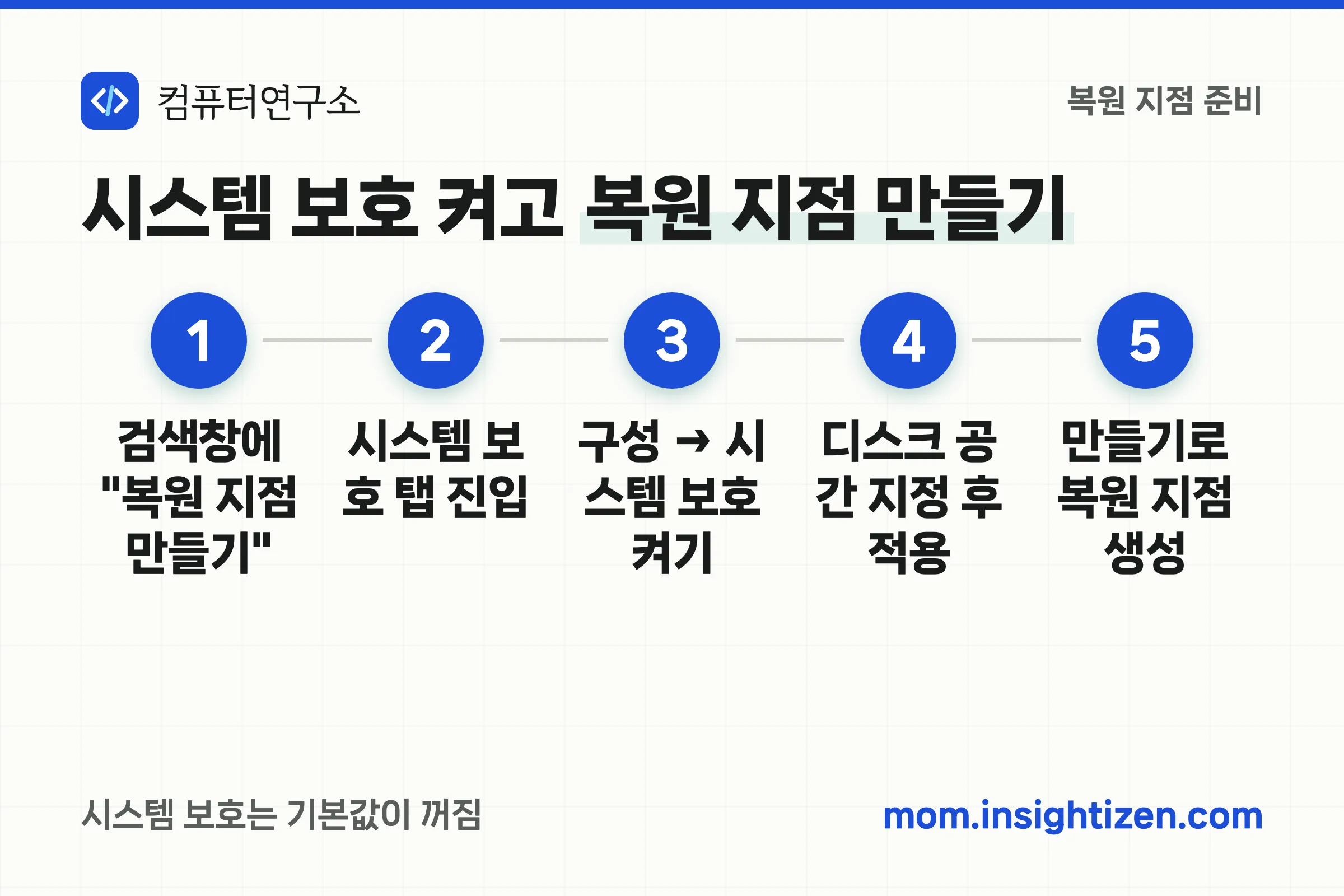
한 번 켜두면 이후로는 중요한 프로그램 설치나 업데이트 때 자동으로 복원 지점이 생기지만, 큰 변경을 앞두고 있다면 5단계처럼 수동으로 하나 더 만들어두는 게 안전하다.
실제로 시스템 복원을 실행하는 법
시스템 보호가 켜져 있고 복원 지점이 있다면, 복원 자체는 세 단계로 끝난다.
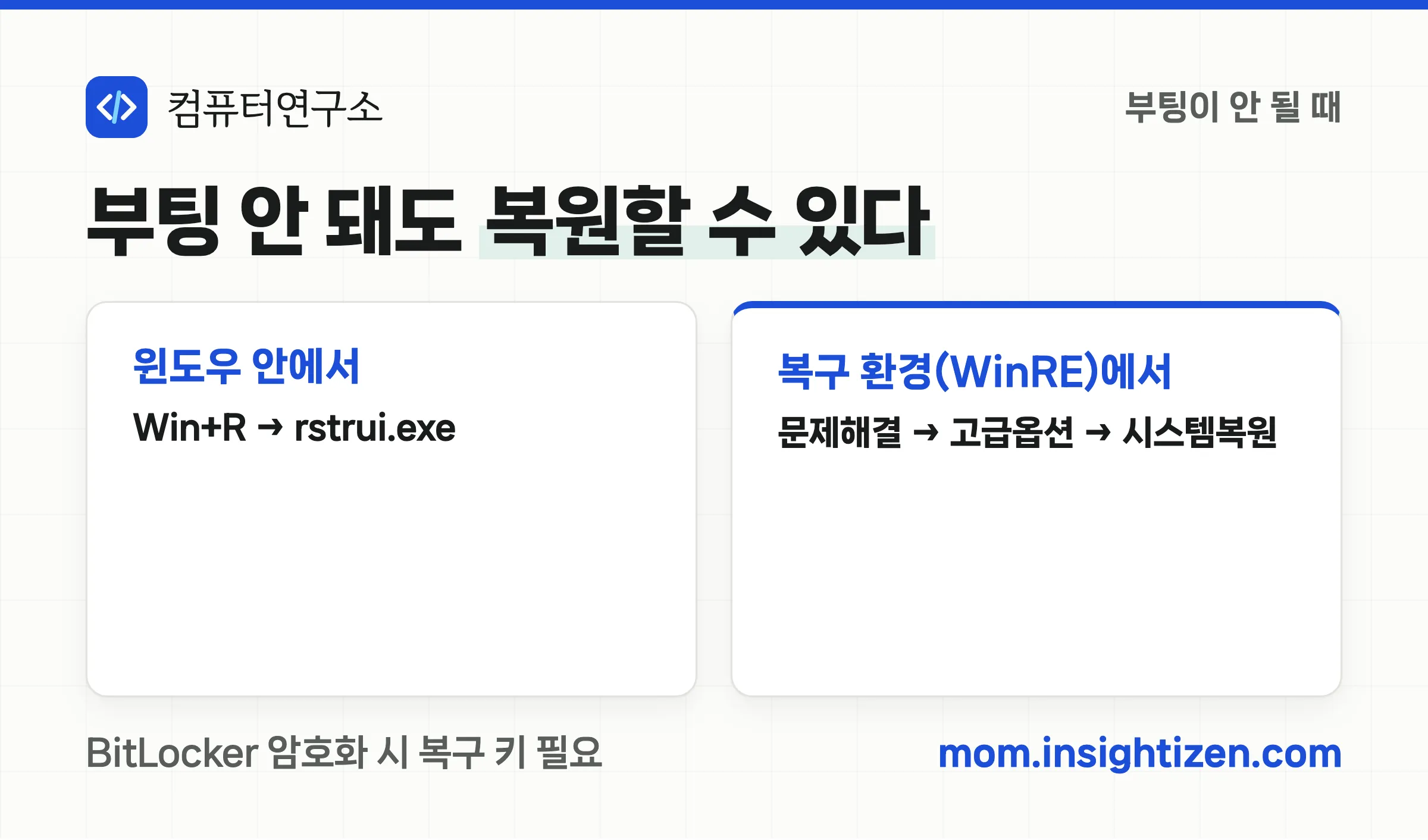
Win + R→rstrui.exe입력 → 엔터 (또는 제어판 → 복구 → 시스템 복원 열기)- 목록에서 문제가 생기기 전 시점의 복원 지점을 선택 (안 보이면 “추가 복원 지점 표시” 체크)
- [다음] → [마침] 선택하면 자동으로 재시작되며 복원이 진행된다
컴퓨터가 부팅이 안 될 때도 복원할 수 있을까
가능하다. 부팅 실패가 반복되면 윈도우가 자동으로 복구 환경(Windows RE)으로 진입하는데, 여기서도 시스템 복원을 쓸 수 있다. [문제 해결] → [고급 옵션] → [시스템 복원]을 차례로 선택하면 Windows 안에서 실행할 때와 똑같은 복원 지점 선택 화면이 뜬다. 단, 디스크가 BitLocker로 암호화돼 있다면 이 단계에서 BitLocker 복구 키를 요구할 수 있다.
무한로딩·실패 시 대처와 최후 수단 판단 기준
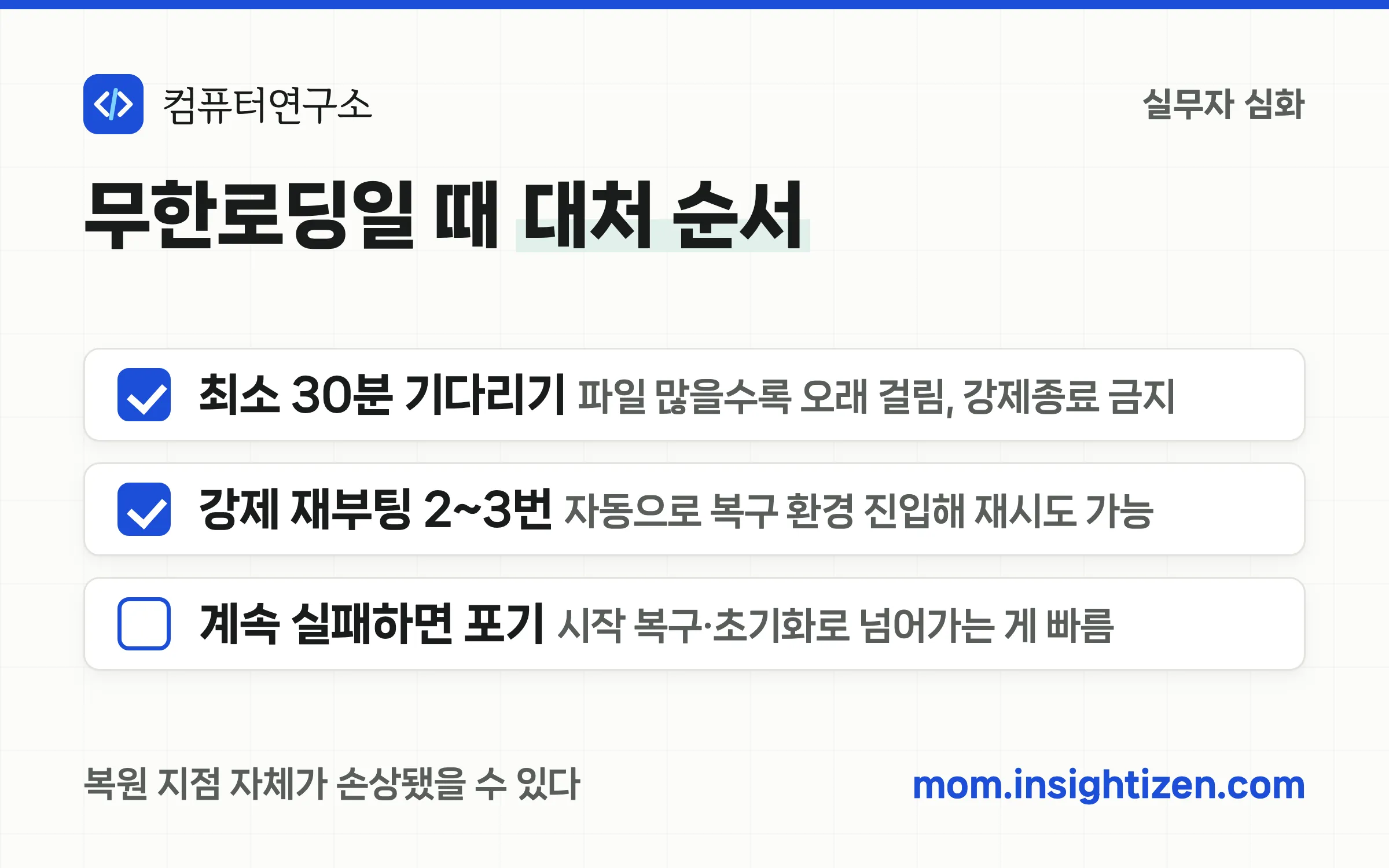
시스템 복원 도중 “이전 버전의 Windows 복원 중” 화면에서 몇 시간째 멈춰 있거나, 복원이 실패했다는 메시지만 반복되는 경우가 있다. 이럴 때는 아래 순서로 접근한다.
1. 최소 30분은 기다려본다. 복원 지점을 만든 이후 설치된 프로그램이 많을수록 되돌릴 파일이 많아 시간이 오래 걸린다. 화면이 완전히 멈춘 게 아니라면 강제 종료부터 하지 않는다.
2. 그래도 안 풀리면 전원 버튼으로 강제 재부팅을 2~3번 반복한다. 윈도우가 부팅 실패를 감지하면 자동으로 복구 환경으로 진입하는데, 여기서 시스템 복원을 다시 시도하거나 다른 복원 지점을 선택해볼 수 있다.
3. 복원 지점을 바꿔도 계속 실패하면 시스템 복원을 포기하는 것도 방법이다. 복원 지점 자체가 손상됐을 가능성이 있다. 이 경우 복구 환경의 “시작 복구” 기능이나 초기화(PC 초기화)로 넘어가는 게 시간을 아끼는 길이다.
정리하면 시스템 복원은 실행 자체는 세 단계로 간단하지만, 실무에서는 시스템 보호를 미리 켜두는 준비 단계와 무한로딩 시 강제 재부팅으로 복구 환경에 진입하는 대처법을 알아야 진짜로 쓸 수 있다. 복원 지점을 만들었던 시점이 윈도우 업데이트 오류가 뜨기 직전이라면, 재설치보다 복원부터 시도하는 쪽이 훨씬 빠르다.
자주 묻는 질문
Q. 시스템 복원이란 정확히 뭔가요?
PC를 이전 시점의 복원 지점 상태로 되돌리는 기능이다. 소프트웨어 설치·드라이버 업데이트로 생긴 문제를 해결할 때 쓴다.
Q. 복원 지점이 하나도 안 보이면 어떻게 하나요?
시스템 보호 기능이 기본적으로 꺼져 있어서다. 시스템 속성에서 켜고 복원 지점을 먼저 만들어야 한다.
Q. 시스템 복원을 하면 사진이나 문서도 사라지나요?
아니다. 개인 파일에는 영향을 주지 않는다. 복원 지점 이후 설치된 프로그램·드라이버·업데이트만 제거된다.
Q. 시스템 복원 중 무한로딩이면 어떻게 하나요?
전원 버튼으로 강제 재부팅을 2~3번 반복하면 대부분 복구 환경(Windows RE)으로 진입해 다시 시도할 수 있다.
Q. 컴퓨터가 아예 부팅이 안 되는데도 복원할 수 있나요?
가능하다. 부팅 실패가 반복되면 자동으로 복구 환경이 뜨는데, 여기서 문제 해결 → 고급 옵션 → 시스템 복원으로 들어가면 된다.