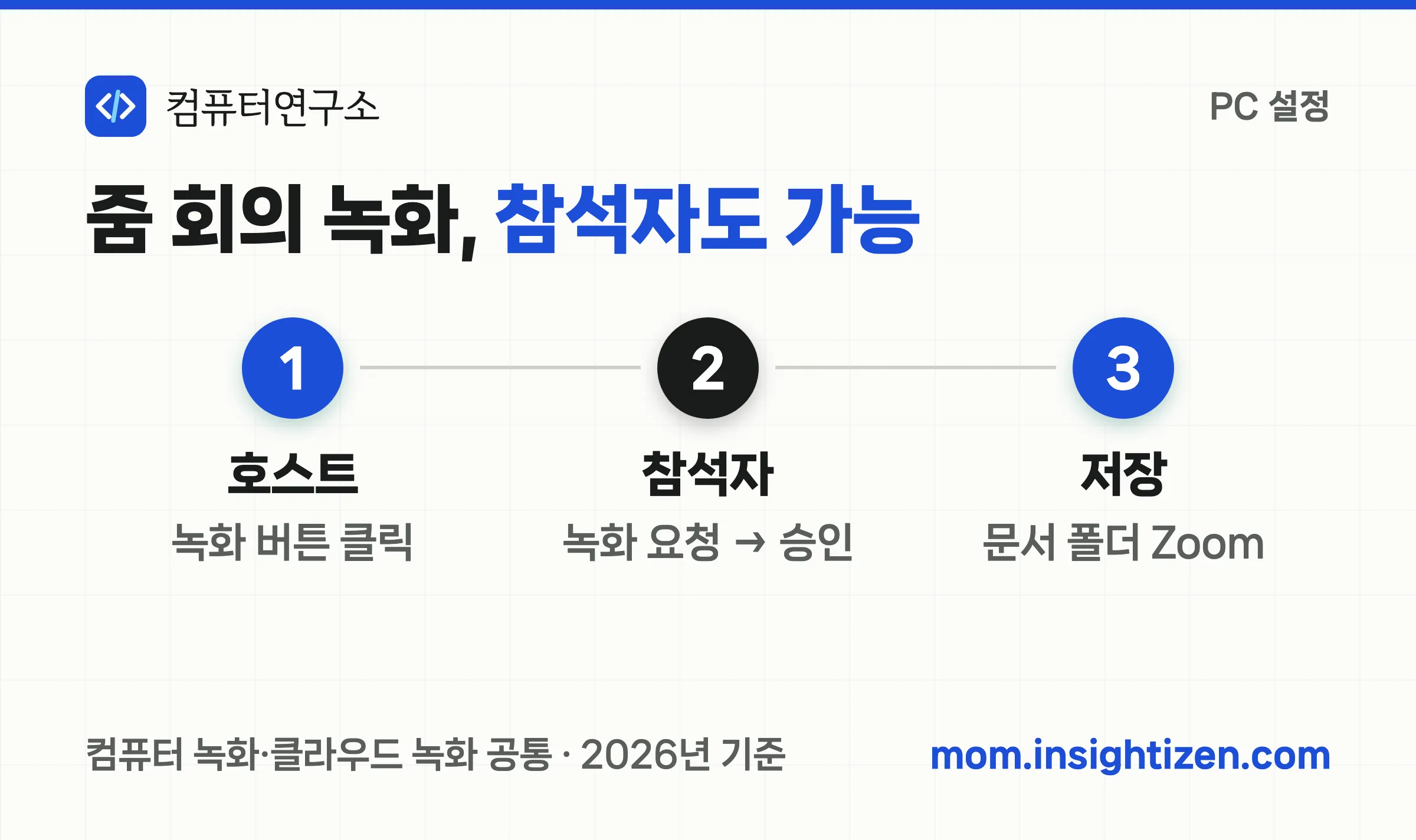
줌 녹화 방법은 호스트라면 회의 창 하단의 [녹화] 버튼 하나로 끝난다. 다만 참석자는 버튼이 아예 안 보이거나 비활성화돼 있는 경우가 많은데, 이건 고장이 아니라 호스트가 권한을 부여해야만 쓸 수 있는 기능이기 때문이다. 컴퓨터 녹화와 클라우드 녹화는 저장되는 위치도 다르다.
컴퓨터 녹화와 클라우드 녹화, 뭐가 다를까
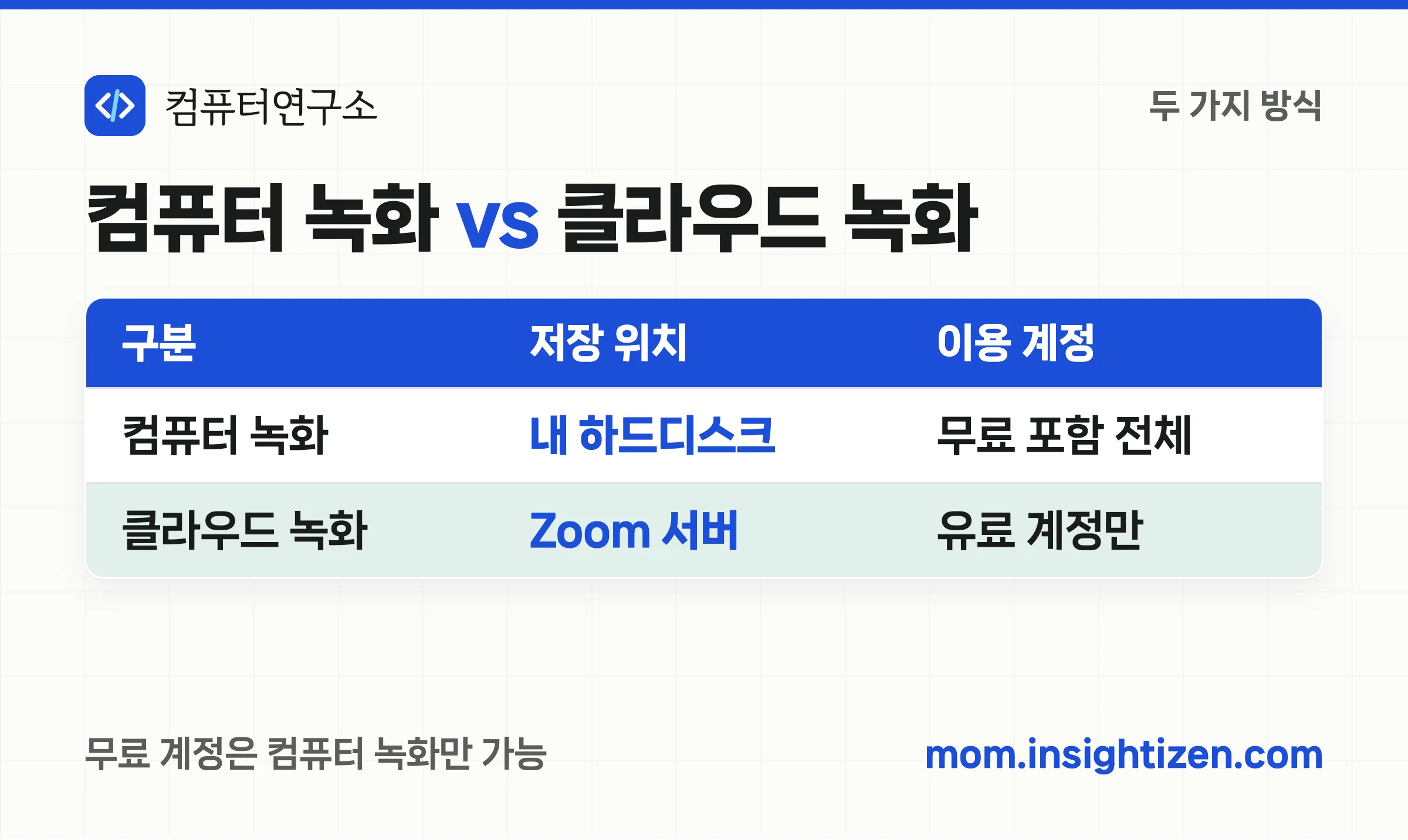
줌 녹화 방법은 크게 두 가지로 나뉜다. 어떤 계정을 쓰느냐에 따라 선택지가 갈린다.
| 구분 | 컴퓨터 녹화 | 클라우드 녹화 |
|---|---|---|
| 저장 위치 | 내 컴퓨터 하드디스크 | Zoom 클라우드 서버 |
| 이용 가능 계정 | 무료 계정 포함 전체 | Pro·비즈니스 등 유료 계정만 |
| 확인 방법 | 문서 폴더 Zoom 폴더 | Zoom 웹 포털 ‘녹화’ 탭 |
| 공유 방법 | 파일을 직접 전달 | 링크로 공유(암호 설정 가능) |
둘 다 회의가 끝나면 MP4 영상, M4A 음성, 채팅 텍스트 파일을 만들어준다. 저장 공간을 넉넉히 쓰고 싶거나 팀원들과 링크로 편하게 공유하고 싶다면 클라우드 녹화가 유리하지만, 무료 계정이라면 컴퓨터 녹화만 쓸 수 있다는 점을 먼저 확인해야 한다.
호스트라면, 녹화 시작하는 법
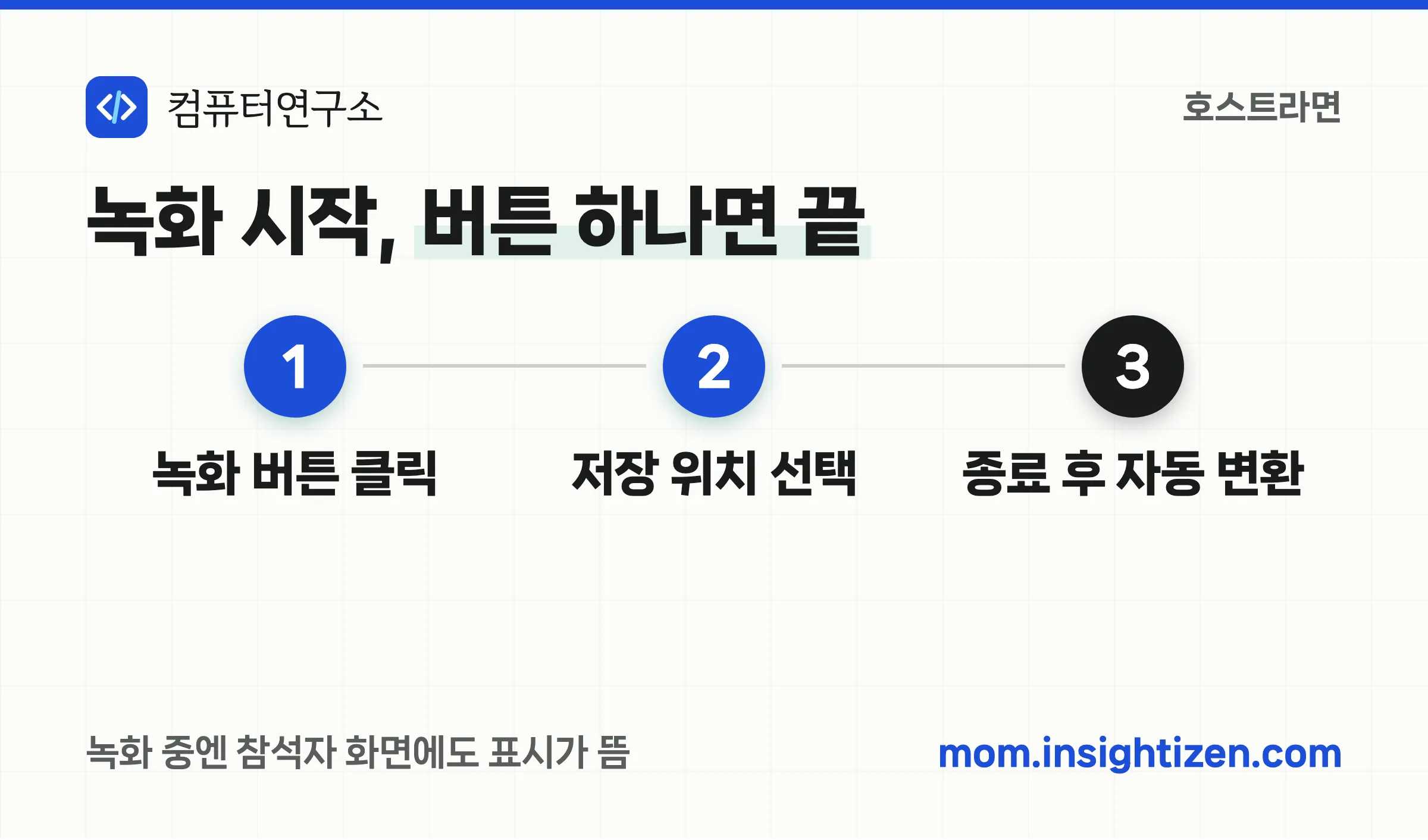
- 회의를 시작한 뒤 하단 컨트롤 바에서 [녹화] 아이콘을 클릭한다
- 클라우드 녹화가 활성화된 계정이라면 “이 컴퓨터에 녹화”와 “클라우드에 녹화” 중 선택하는 창이 뜬다
- 녹화가 시작되면 화면 왼쪽 상단에 “녹화 중” 표시가 나타난다 — 모든 참석자에게도 동일하게 보인다
- 일시 중지하려면 일시정지 아이콘을, 완전히 끝내려면 중지 아이콘을 누른다
- 회의를 종료하면 파일이 자동으로 변환되어 저장된다
컴퓨터 녹화는 회의가 끝난 직후 변환 작업을 거치기 때문에, 회의 종료 후 파일이 바로 안 보이더라도 잠시 기다리면 된다.
참석자인데 녹화해야 한다면
일반적인 줌 녹화 방법 안내에는 잘 안 나오지만, 참석자 화면에는 녹화 버튼이 아예 없거나 눌러도 반응이 없는 경우가 많다. 이건 줌이 호스트의 승인 없이는 참석자가 회의를 녹화할 수 없도록 기본 설계돼 있기 때문이다. 공식 방법은 따로 있다.
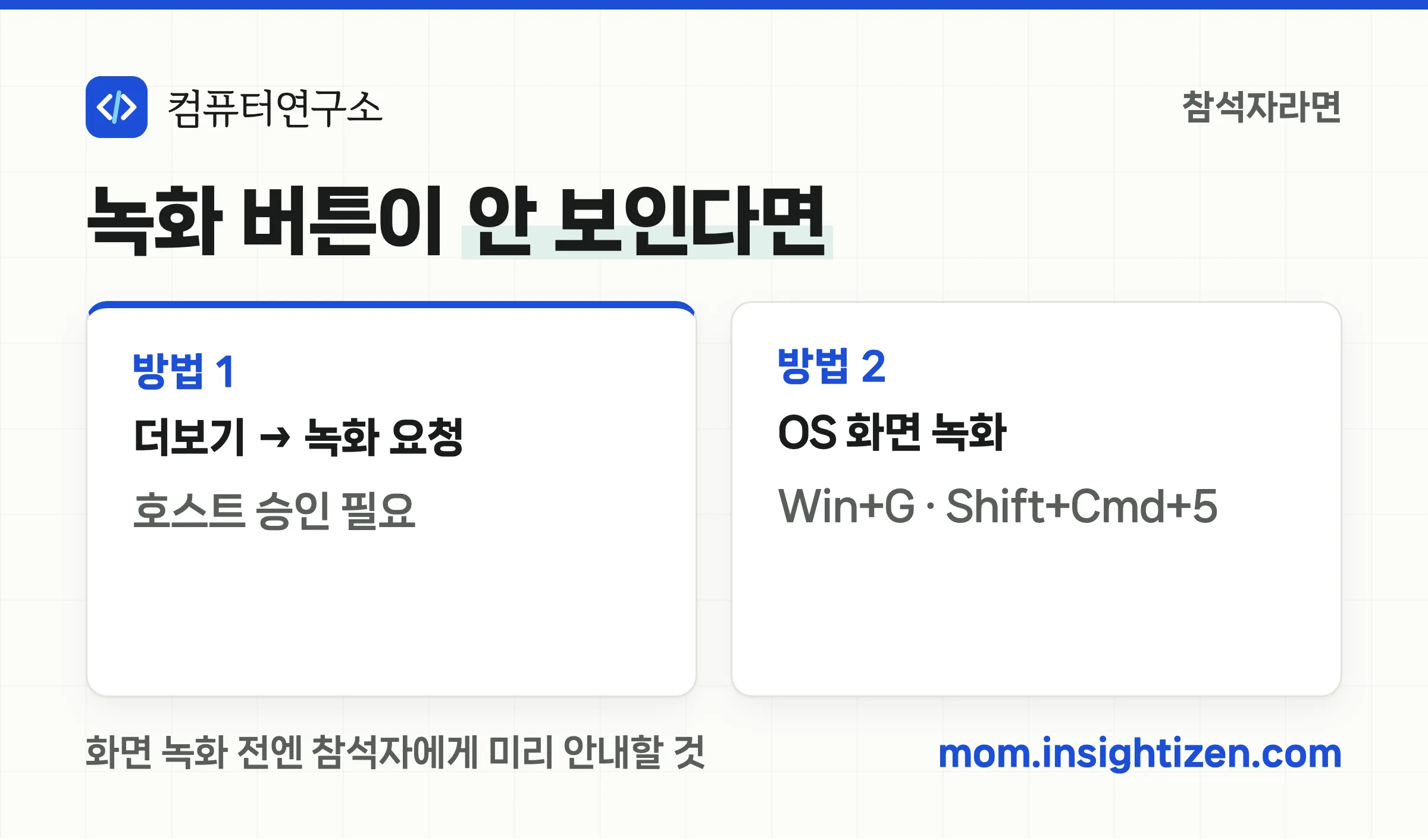
방법 1. 녹화 권한 요청하기
하단 컨트롤 바의 [더보기] → “이 컴퓨터에 녹화를 요청합니다”를 클릭한다. 그러면 호스트 화면에 요청 알림이 뜨고, 호스트가 승인하면 그 순간부터 내 화면에도 녹화 버튼이 활성화된다. 강의나 세미나처럼 참석자가 많은 회의에서는 호스트가 미리 “미팅 설정”에서 참석자 전체에게 로컬 녹화 권한을 부여해둘 수도 있다.
방법 2. 호스트가 녹화하지 않는 경우
권한 요청이 거절되거나 호스트에게 연락하기 어려운 상황이라면, 운영체제 자체의 화면 녹화 기능을 쓰는 방법이 있다. 다만 이 경우 회의 참석자 전원에게 녹화 사실을 미리 알리는 게 예의이자 안전한 방법이다.
- Windows:
Win + G로 Xbox Game Bar를 열고 녹화 버튼을 누른다 - Mac:
Shift + Cmd + 5로 화면 녹화 도구를 연다
이 방법은 줌 자체 기능이 아니라 화면 전체를 녹화하는 것이므로, 공유 화면과 참석자 얼굴이 모두 그대로 녹화된다는 점을 참석자들에게 미리 안내하는 게 안전하다.
녹화 파일은 어디서 찾을까
컴퓨터 녹화는 별다른 설정을 바꾸지 않았다면 문서 폴더 안의 ‘Zoom’ 폴더에 회의 날짜·제목별로 자동 저장된다. 줌 데스크톱 앱의 “미팅” 탭 → “녹화됨”에서도 바로 찾아 열 수 있다.
클라우드 녹화는 내 컴퓨터가 아니라 줌 서버에 저장되므로, Zoom 웹 포털에 로그인해서 “녹화” 탭에서 확인해야 한다. 여기서 시청 권한(누구나·로그인한 사람만·특정 인원만)과 암호, 다운로드 허용 여부까지 세세하게 설정할 수 있다.
| 증상 | 원인 | 확인할 곳 |
|---|---|---|
| 녹화했는데 파일이 안 보임 | 아직 변환 중 | 잠시 후 문서 > Zoom 폴더 재확인 |
| 클라우드 녹화가 안 보임 | 무료 계정이라 애초에 미지원 | 계정 유형 확인(Pro 이상 필요) |
| 다른 사람이 녹화를 못 봄 | 시청 권한 설정이 제한적임 | 웹 포털 녹화 탭에서 공유 설정 변경 |
정리하면, 줌 녹화 방법은 호스트인지 참석자인지에 따라 순서가 다를 뿐 어렵지 않다. 호스트는 버튼만 누르면 되고, 참석자는 권한 요청 한 번만 거치면 된다.
자주 묻는 질문
Q. 줌 녹화 파일은 어디에 저장되나요?
컴퓨터 녹화는 문서 폴더 안 ‘Zoom’ 폴더에 저장된다. 클라우드 녹화는 Zoom 웹 포털의 ‘녹화’ 탭에서 확인한다.
Q. 참석자인데 녹화 버튼이 안 보여요.
호스트가 녹화 권한을 부여하지 않은 상태다. 참석자용 줌 녹화 방법은 하단 ‘더보기’에서 ‘녹화 요청’을 누르는 것부터 시작한다 — 누르면 호스트에게 권한 요청이 전송된다.
Q. 클라우드 녹화는 무료 계정도 되나요?
안 된다. 클라우드 녹화는 Pro·비즈니스·교육·엔터프라이즈 등 유료 계정에서만 제공된다. 무료 계정은 컴퓨터 녹화만 가능하다.
Q. 녹화 중인 걸 참석자들이 알 수 있나요?
그렇다. 녹화가 시작되면 모든 참석자 화면에 녹화 중임을 알리는 표시가 뜬다.