엑셀 텍스트 합치기는 두 셀의 내용을 하나로 이어 붙이는 작업이다. 이름과 성을 합치거나 주소를 한 칸으로 모을 때 쓴다. 방법 자체는 쉽지만 날짜나 숫자가 섞이면 결과가 엉뚱하게 나온다. 날짜가 45292 같은 숫자로 바뀌거나 금액의 쉼표가 사라지는 경우다. 공식 문서 기준으로 방법을 비교하고, 서식이 깨질 때 TEXT 함수로 맞추는 방법까지 정리한다.
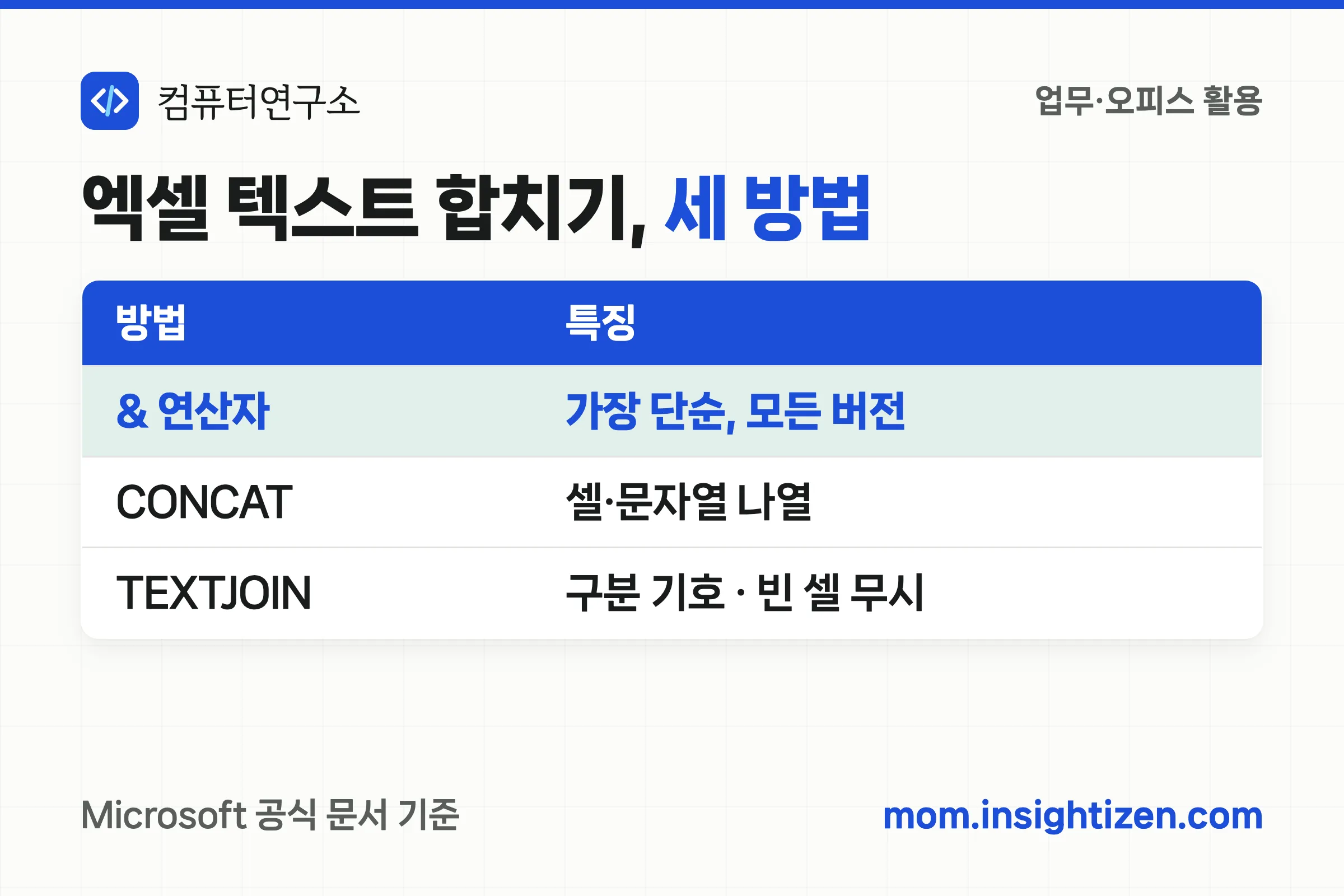
엑셀 텍스트 합치기 방법 세 가지 비교
공식 문서가 가장 먼저 소개하는 방법은 & 연산자다. 등호로 시작해 셀을 고르고, 사이에 공백을 넣으려면 큰따옴표로 감싼 공백을 &로 이어 준다. 공식 예제는 =A2&" "&B2이며 두 셀 내용이 공백을 사이에 두고 합쳐진다. 두 번째는 CONCAT 함수이고, =CONCAT(A2, " 패밀리")처럼 셀과 문자열을 쉼표로 구분해서 쓴다.
| 방법 | 수식 형태 | 특징 |
|---|---|---|
| & 연산자 | =A2&" "&B2 | 가장 단순하다. 구분 문자를 직접 이어 넣는다 |
| CONCAT | =CONCAT(A2, " 패밀리") | 여러 셀과 문자열을 쉼표로 나열한다 |
| TEXTJOIN | =TEXTJOIN(구분 기호, 빈 셀 무시, 텍스트1, …) | 구분 기호를 한 번만 적고 범위를 통째로 넣는다 |
TEXTJOIN은 구문이 TEXTJOIN(delimiter, ignore_empty, text1, [text2], …)이다. 구분 기호는 빈 문자열이나 큰따옴표로 감싼 문자, 셀 참조 중 하나다. 두 번째 인수에 TRUE를 넣으면 빈 셀을 무시한다. 공식 예제는 =TEXTJOIN(" ",TRUE, "The", "sun", "will", "come", "up", "tomorrow.")이고 결과는 영어 문장 한 줄이다. 여러 안내 글에 따르면 CONCAT과 TEXTJOIN은 Excel 2019 이상과 Microsoft 365에서 쓸 수 있으므로, 오래된 버전을 쓰는 사람과 파일을 공유한다면 & 연산자가 안전하다.
엑셀 텍스트 합치기 중 날짜와 숫자 서식이 깨질 때
텍스트와 숫자를 합치면 숫자는 텍스트가 되고 더 이상 숫자로 계산되지 않는다는 점이 공식 문서의 주의점이다. 이때 쉼표나 소수점 같은 표시 서식도 사라질 수 있다. 날짜는 엑셀 안에서 숫자로 저장되므로 서식 없이 합치면 일련번호가 그대로 나오는 경우가 많다. 이 부분은 공식 문서의 서술에서 이어지는 일반적인 동작 설명이다.
해결책이 TEXT 함수다. 구문은 TEXT(값, 서식 코드)이며, 공식 문서는 기본값이 아닌 서식이 적용된 값을 원할 때 쓴다고 안내한다. 예를 들어 날짜가 A2에 있다면 서식 코드를 지정해 이렇게 합친다.
=B2&"의 결제일은 "&TEXT(A2,"yyyy-mm-dd")&"입니다"
=B2&" 합계 "&TEXT(C2,"#,##0")&"원"
위 서식 코드는 일반적으로 쓰는 형태이며 공식 문서의 예제는 아니다. 서식 코드는 따옴표 안에 넣어야 하고, 표시하려는 모양을 그대로 적는다. 합치기 전에 결과를 눈으로 확인해서 날짜가 의도한 모양으로 나왔는지 본다.
줄바꿈과 빈 셀은 따로 처리한다
값 사이에 줄바꿈을 넣으려면 구분 기호 자리에 CHAR(10)을 쓴다고 안내하는 글이 많다. =TEXTJOIN(CHAR(10),TRUE,A2:C2)처럼 쓰고, 셀의 줄 바꿈 서식을 켜야 화면에서 줄이 나뉘어 보인다. 이 방법은 공식 문서가 아닌 안내 글 기준이다.
빈 셀이 섞여 있다면 TEXTJOIN의 두 번째 인수를 TRUE로 두는 것이 가장 간단하다. & 연산자나 CONCAT은 빈 셀도 그대로 이어 붙이므로, 구분 기호가 연달아 나타나서 결과가 어색해질 수 있다.
엑셀 텍스트 합치기 결과를 값으로 고정하기
합친 셀은 수식이라서 원본 셀을 지우면 결과도 사라진다. 결과만 남기고 싶다면 합친 셀을 복사한 뒤 같은 자리에 선택하여 붙여넣기에서 값을 고른다. 이 동작은 엑셀의 일반적인 기능이고 이번 글의 공식 문서에서 확인한 항목은 아니다. 값으로 바꾸기 전에 원본 파일을 따로 저장해 두면 되돌리기 쉽다.
TEXTJOIN에는 글자 수 제한이 있다
공식 문서는 TEXTJOIN의 결과 문자열이 셀 제한인 32767자를 넘으면 #VALUE! 오류를 돌려준다고 밝힌다. 긴 설명문이나 많은 행을 한 칸에 모으는 작업에서 생기는 오류다. 이럴 때는 범위를 나눠서 합치거나 여러 셀로 분할해 담는다.
엑셀 텍스트 합치기, 어떤 방법부터 쓸까
호환성이 필요하면 & 연산자, 구분 기호와 빈 셀을 한 번에 다루고 싶다면 TEXTJOIN, 날짜나 숫자가 섞이면 TEXT 함수를 함께 쓴다. 반대로 합쳐진 칸을 다시 나누고 싶다면 엑셀 텍스트 나누기 글이 도움이 된다. 수식을 아래로 길게 복사해야 할 때는 엑셀 자동 채우기를, 조건에 따라 합치는 내용을 바꾸고 싶다면 엑셀 IF 함수를 함께 보면 좋다.