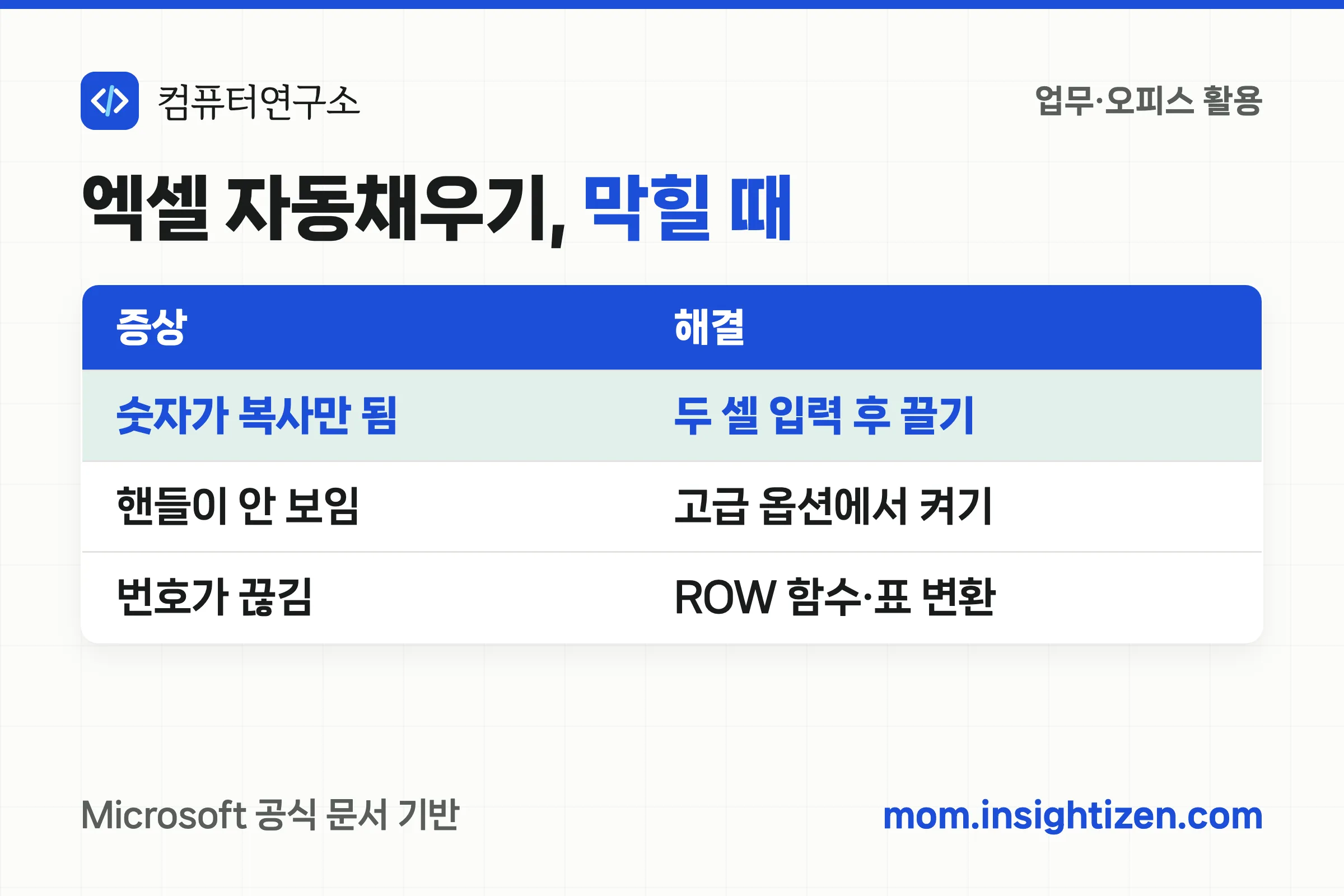
엑셀 자동채우기는 셀 오른쪽 아래 모서리의 작은 네모(채우기 핸들)를 끌어서 번호, 날짜, 요일을 한 번에 채우는 기능이다. 막상 쓰면 1, 2, 3으로 늘어나야 할 숫자가 전부 같은 값으로 복사되거나, 핸들 자체가 보이지 않아서 멈추는 경우가 많다. 공식 문서에서 확인되는 원인과 해결 방법을 상황별로 정리했다.
엑셀 자동채우기는 어떻게 하나요?
공식 문서의 안내는 단순하다. 채울 범위의 첫 번째 셀에 시작값을 입력하고, 원하는 패턴을 만든 다음 채우기 핸들을 끈다. 1, 2, 3 순서로 채우려면 처음 두 셀에 1과 2를 입력해 패턴을 알려 줘야 한다.
- 첫 번째 셀에 1, 두 번째 셀에 2를 입력한다
- 두 셀을 함께 드래그해서 선택한다
- 선택 영역 오른쪽 아래의 작은 네모(채우기 핸들)를 아래로 끈다
끌고 나면 영역 오른쪽 아래에 자동 채우기 옵션 단추가 나타난다. 여기서 셀 복사, 연속 데이터 채우기, 서식만 채우기, 서식 없이 채우기 중에서 고를 수 있다. 결과가 의도와 다르면 이 단추를 눌러 바꾸는 것이 가장 빠르다.
엑셀 자동채우기가 숫자를 복사만 할 때
가장 흔한 증상이다. 이유는 두 가지로 나뉜다.
- 패턴을 알려 주지 않았다: 숫자 한 칸만 선택해 끌면 같은 값이 복사된다. 처음 두 셀을 입력해 패턴을 만든 뒤 끌거나, 끈 뒤 옵션 단추에서 연속 데이터 채우기를 고른다
- 텍스트로 서식된 숫자다: 숫자처럼 보여도 셀 서식이 텍스트이면 숫자로 인식되지 않아 패턴이 이어지지 않는다. 서식을 일반으로 바꾸고 다시 입력한 뒤 시도한다
이 원인은 공식 문서가 하나씩 명시한 것이 아니라 여러 안내 글에서 공통으로 나오는 설명이다. 같은 증상이 계속되면 옵션 단추의 선택 항목부터 확인하는 것이 순서다.
엑셀 자동채우기 핸들이 보이지 않을 때
핸들이 아예 안 보이면 옵션이 꺼져 있는 경우다. 공식 문서 기준으로 [파일] → [옵션] → [고급]에서 “채우기 핸들 및 셀 끌어서 놓기 사용”을 켠다. 기본값은 켜져 있지만, 회사 PC 설정이나 다른 사람의 파일에서 꺼져 있는 경우가 있다.
끌어서 만든 번호가 행을 지우면 끊길 때
행 번호를 끌어서 채우면 편하지만, 공식 문서는 이 방식이 행을 추가하거나 이동하거나 제거할 때 번호가 자동으로 업데이트되지 않는다고 분명히 안내한다. 사이에 한 행을 지우면 3, 4, 6, 7처럼 번호가 건너뛴다.
대안은 두 가지다.
- ROW 함수: 번호를 넣을 첫 셀에
=ROW(A1)을 입력하고 핸들을 끝까지 끈다. 다만 공식 문서도 이 방식 역시 행을 추가·삭제할 때 순서가 끊길 수 있다고 안내한다 - 표로 변환: 데이터 범위를 Excel 표로 바꾸면 표 맨 끝에 새 행을 추가할 때 번호가 자동으로 매겨진다고 공식 문서가 설명한다
번호가 중요한 문서라면 표로 변환하는 쪽이 가장 안정적이다.
부서명 같은 반복 목록을 끌기만으로 채우려면
요일이나 월 이름은 끌면 알아서 이어지지만, 우리 팀 부서명이나 직급 순서는 엑셀이 모른다. 이럴 때 사용자 지정 목록에 등록하면 첫 항목을 입력하고 끄는 것만으로 순서대로 채워진다.
- 셀에 목록을 원하는 순서대로 입력하고 범위를 선택한다
- [파일] → [옵션] → [고급] → [일반]에서 [사용자 지정 목록 편집]을 연다
- 범위가 맞는지 확인하고 [가져오기]를 누른 뒤 확인한다
공식 문서가 밝힌 제한이 있다. 목록은 텍스트나 텍스트와 숫자의 조합만 가능하고, 숫자만 있는 목록을 만들려면 먼저 숫자를 텍스트로 서식해야 한다. 셀 색이나 아이콘처럼 서식 기반 목록은 만들 수 없다. 등록한 목록은 같은 대화상자에서 선택해 삭제할 수 있다.
정리하면, 엑셀 자동채우기는 두 칸으로 패턴을 알려 주고, 결과가 다르면 옵션 단추를 보고, 번호가 끊기면 안 되는 문서는 표로 바꾸는 순서로 기억하면 된다. 비슷하게 입력 단계에서 실수를 막고 싶다면 엑셀 데이터 유효성 검사를 함께 쓰면 좋다.