엑셀 IF 함수는 조건이 맞으면 이 값을, 아니면 저 값을 돌려주는 가장 기본적인 판단 함수다. 점수에 따라 합격과 불합격을 나누거나 금액에 따라 수수료율을 바꿀 때 거의 항상 쓴다. 그런데 조건이 두세 개를 넘어가면 IF 안에 IF를 계속 넣게 되고, 어느 순간 수식이 길어져서 수정도 검토도 어려워진다. 구문과 흔한 오류를 먼저 정리하고, 중첩이 길어질 때 공식 문서가 권하는 대안까지 이어서 설명한다.
엑셀 IF 함수 기본 구문
공식 문서가 정리한 구문은 세 부분이다.
| 인수 | 뜻 | 필수 여부 |
|---|---|---|
| 조건 | 참인지 거짓인지 검사할 식 | 필수 |
| 참일 때 값 | 조건이 참이면 돌려줄 값 | 필수 |
| 거짓일 때 값 | 조건이 거짓이면 돌려줄 값 | 선택 |
공식 문서의 예처럼 =IF(C2="Yes",1,2)는 C2가 Yes이면 1, 아니면 2를 돌려준다. 계산을 넣을 수도 있다. =IF(C2>B2,C2-B2,0)은 C2가 B2보다 클 때만 차이를 계산하고 아니면 0을 돌려준다. 수식에 텍스트를 쓸 때는 따옴표로 감싸야 하고, TRUE와 FALSE는 예외로 따옴표 없이 쓴다고 문서가 안내한다.
엑셀 IF 함수 결과가 0이거나 이름 오류가 날 때
공식 문서가 흔한 문제로 꼽은 것은 두 가지다.
- 결과가 0으로 나온다: 참일 때 값이나 거짓일 때 값 자리가 비어 있으면 0이 나올 수 있다. 문서는 두 자리에 텍스트나 TRUE, FALSE를 직접 넣어서 해결하라고 안내한다
- 이름 오류가 난다: 대개 수식의 철자가 잘못됐다는 뜻이다. 함수 이름이나 텍스트 따옴표를 먼저 확인한다
텍스트가 따옴표 없이 들어가면 엑셀은 그것을 이름으로 읽으려다 이름 오류를 내므로, 두 번째 원인과 따옴표 누락은 자주 같이 일어난다.
엑셀 IF 함수에서 조건이 여러 개일 때는 AND와 OR를 쓴다
조건을 둘 이상 동시에 보려면 IF 안에 AND나 OR를 넣는다. 아래는 여러 안내 글에서 공통으로 쓰는 일반적인 형태이며 공식 문서의 예제는 아니다.
=IF(AND(B2="영업1팀",D2>=40),"달성","")
=IF(OR(B2="영업1팀",B2="영업2팀"),"참석","")
AND는 모든 조건이 맞아야 참이고, OR는 하나라도 맞으면 참이다. 조건이 둘이나 셋 정도라면 이 방법이 중첩보다 훨씬 읽기 쉽다.
중첩 IF는 64개까지 되지만 권장되지 않는다
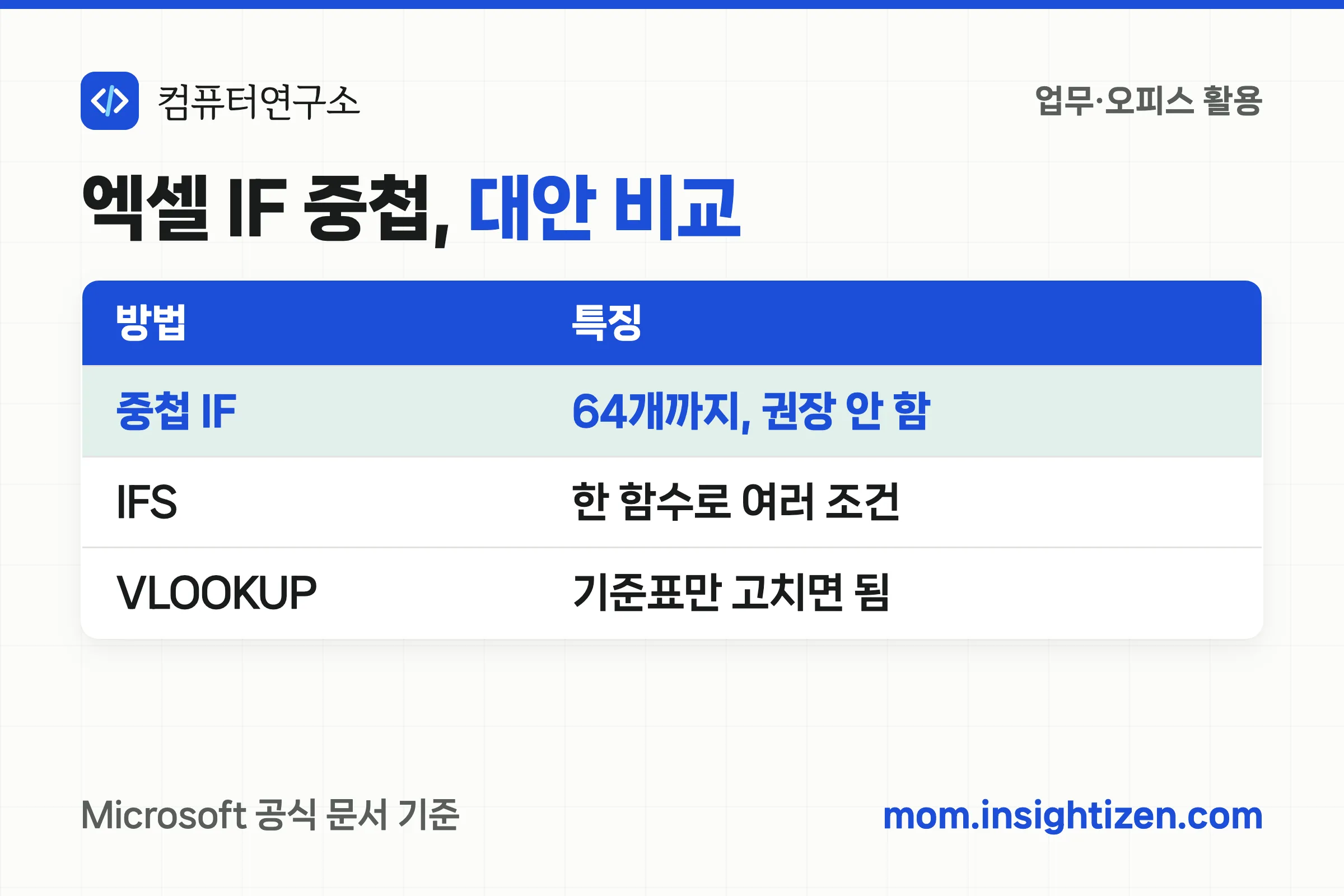
구간별로 다른 값을 돌려줘야 하는 경우에는 IF를 겹쳐 넣게 된다. 공식 문서는 최대 64개의 서로 다른 IF 함수를 중첩할 수 있지만 그렇게 하는 것은 권장되지 않는다고 분명히 밝힌다. 이유로 든 위험은 세 가지다.
- 정확성: 여러 IF를 잘못 구성하면 대부분은 맞게 나오다가 일부 경우에 예상 밖의 결과를 낼 수 있다
- 유지보수: 구조가 복잡해지면 나중에 수정하거나 검토하기 어렵다. 조건이 바뀔 때 특히 그렇다
- 조건 순서: 조건을 잘못된 순서로 놓으면 처음 참이 되는 조건에서 멈춰 의도와 다른 결과가 나온다
마지막 항목은 점수 등급을 나눌 때 흔히 생긴다. 90 이상, 80 이상 순서로 써야 하는데 60 이상을 먼저 쓰면 모든 점수가 첫 조건에서 끝나 버린다. 괄호가 헷갈릴 때는 수식을 편집하는 동안 짝이 맞는 괄호에 색이 입혀지는 기능을 활용하면 된다.
중첩 대신 IFS나 VLOOKUP을 쓴다
공식 문서가 권하는 대안은 두 가지다.
| 방법 | 장점 | 알아둘 점 |
|---|---|---|
| IFS 함수 | 중첩 IF를 한 함수로 대체해 괄호 관리가 쉽다 | 사용하는 엑셀 버전에서 지원하는지 확인 |
| VLOOKUP 함수 | 기준표에서 값을 조회해 표만 고치면 된다 | 기준표를 따로 만들어야 한다 |
IFS의 형태는 아래와 같다. 이 예시 역시 안내 글에서 흔히 쓰는 일반적인 형태다.
=IFS(B2>=90,"A",B2>=80,"B",B2>=70,"C",B2>=60,"D",TRUE,"F")조건과 결과를 쌍으로 계속 이어 적고, 마지막에 TRUE를 조건으로 두면 앞의 어느 조건에도 해당하지 않을 때의 기본값이 된다. 여러 안내 글은 IFS가 엑셀 2019 이상과 Microsoft 365에서 쓸 수 있다고 설명하므로, 구버전에서 열어야 하는 파일이라면 먼저 버전을 확인해야 한다.
등급이 자주 바뀌거나 구간이 많다면 기준표를 만들어 두고 엑셀 VLOOKUP으로 값을 조회하는 방식이 가장 안정적이다. 구간이 바뀌어도 수식을 건드리지 않고 표의 숫자만 고치면 된다.
정리하면, 엑셀 IF 함수는 조건이 두세 개일 때까지는 AND와 OR로 풀고, 그보다 많아지면 IFS나 VLOOKUP으로 옮기는 것이 공식 문서의 방향이다. 조건에 맞는 값만 더하거나 세는 쪽은 엑셀 SUMIF와 엑셀 COUNTIF에서 정리했다.