엑셀 COUNTIF는 범위 안에서 조건에 맞는 셀이 몇 개인지 세어 주는 함수다. 출석 인원, 합격자 수, 같은 값이 몇 번 나왔는지 같은 질문에 답할 때 가장 먼저 쓴다. 구문은 단순한데 개수가 생각과 다르게 나오는 경우가 많아서, 자주 쓰는 수식 패턴과 틀릴 때 확인할 점을 함께 정리했다.
엑셀 COUNTIF 구문은 이렇게 쓴다
공식 문서 기준으로 인수는 두 개다.
- 범위: 개수를 세려는 셀의 묶음. 숫자나 이름이 붙은 범위도 된다
- 조건: 어떤 셀을 셀지 정하는 숫자, 식, 셀 참조 또는 텍스트
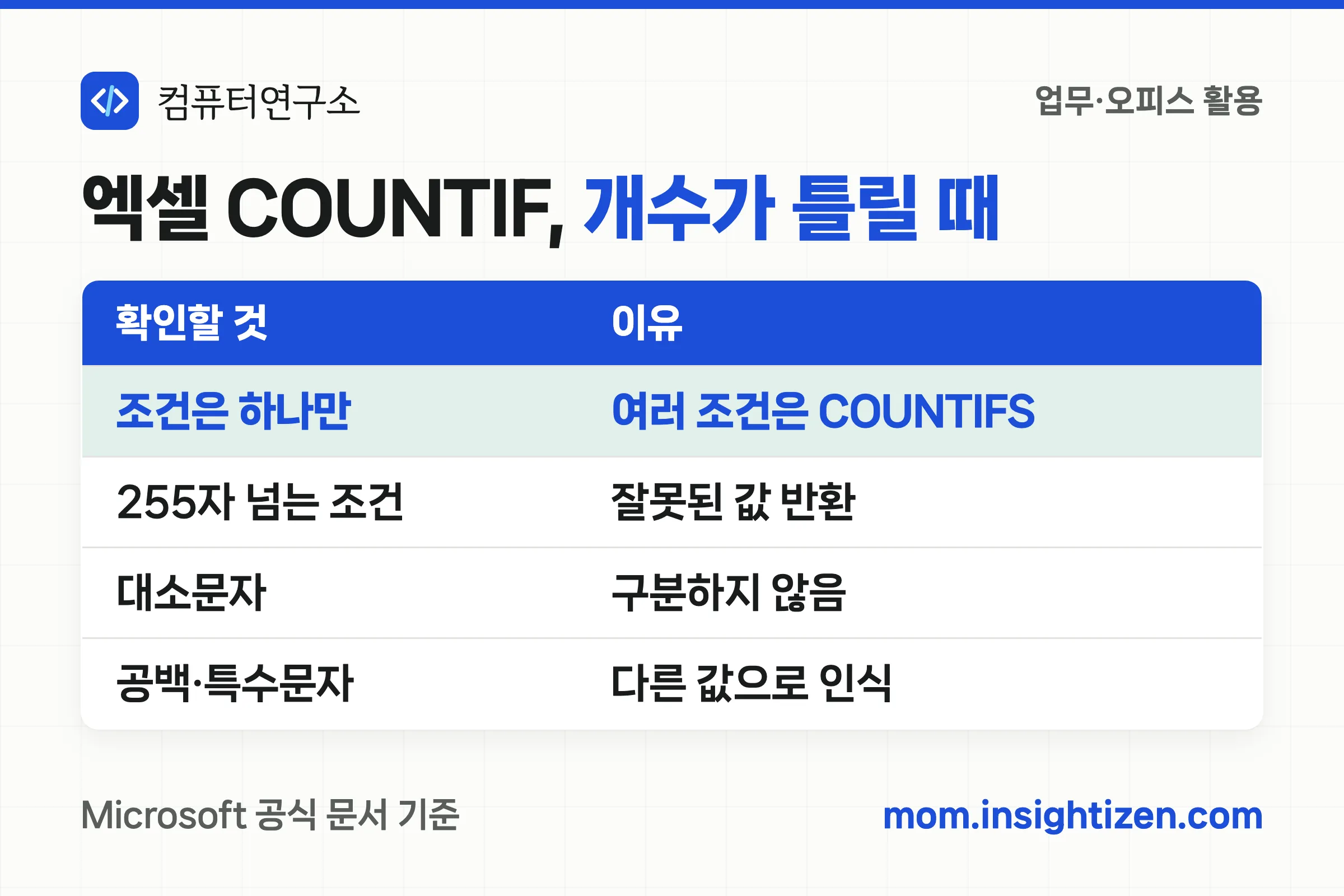
조건은 하나만 쓸 수 있다는 점이 핵심이다. 여러 조건을 동시에 만족하는 개수를 세려면 COUNTIFS를 쓰라고 공식 문서가 안내한다. 합계를 구하는 쪽은 엑셀 SUMIF에서 같은 방식으로 정리했다.
자주 쓰는 엑셀 COUNTIF 수식 다섯 가지
실무에서 가장 많이 쓰는 패턴이다. 범위는 예시이므로 내 표에 맞게 바꾼다.
=COUNTIF(A2:A20,"서울")        → 값이 서울인 셀의 개수
=COUNTIF(B2:B20,">=60")        → 60 이상인 셀의 개수
=COUNTIF(A2:A20,"*서울*")      → 서울이 들어간 셀의 개수
=COUNTIF(B2:B20,">"&D1)        → D1 셀 값보다 큰 셀의 개수
=COUNTIF(A:A,A2)               → A2와 같은 값이 열 전체에 몇 번 나오는지
마지막 수식은 중복 확인에 쓰기 좋다. 결과가 2 이상이면 같은 값이 여러 번 있다는 뜻이므로, 그 열 옆에 수식을 채워 두고 1보다 큰 행만 골라 보면 된다. 기호가 들어간 조건은 큰따옴표로 감싸고, 셀 값과 이어 붙일 때는 &를 쓴다.
와일드카드로 일부만 맞는 값을 센다
공식 문서가 정리한 와일드카드는 세 가지다.
| 기호 | 뜻 | 예시 |
|---|---|---|
| 별표 | 임의 길이의 문자 | "서울*"은 서울로 시작하는 값 |
| 물음표 | 문자 하나 | "A?"는 A 뒤에 한 글자 |
| 물결표 | 별표나 물음표 자체를 찾을 때 | "~*"는 별표 문자 |
주소나 상품명처럼 일부만 겹치는 값을 셀 때 유용하다. 단, 숫자 조건에는 이 기호를 쓸 수 없으므로 텍스트 셀에서 쓴다.
엑셀 COUNTIF 결과가 틀릴 때 확인할 것
개수가 눈으로 센 값과 다르면 아래를 순서대로 본다. 공식 문서에 나온 내용만 골랐다.
- 255자가 넘는 문자열 조건: 255자를 넘는 문자열을 조건으로 맞추면 잘못된 값이 나온다. 긴 문장은 일부만 조건으로 쓴다
- 다른 통합 문서 참조: 닫혀 있는 다른 통합 문서의 범위를 참조하면 값 오류가 날 수 있다고 공식 문서가 안내한다. 참조하는 파일을 함께 열어 둔다
- 대소문자 구분 안 함: COUNTIF는 텍스트의 대소문자를 구분하지 않는다.
"abc"와"ABC"가 같은 값으로 센다 - 보이지 않는 공백이나 문자: 데이터에 앞뒤 공백이나 인쇄할 수 없는 문자가 있으면 같은 값으로 인식되지 않는다. 공식 문서도 이를 확인하라고 권한다
세 번째는 의외로 놓치기 쉽다. 대문자와 소문자를 다른 값으로 세어야 한다면 COUNTIF로는 안 되므로 다른 방법을 찾아야 한다. 표 전체를 조건별로 요약하려는 목적이라면 엑셀 피벗테이블이 더 빠르다.
정리하면, 엑셀 COUNTIF는 범위와 조건 두 가지만 넣으면 되지만 조건은 하나뿐이다. 조건이 둘 이상이면 COUNTIFS로 넘어가고, 개수가 이상하면 공백과 길이 제한부터 확인하면 된다.