엑셀 SUMIF는 범위에서 조건에 맞는 셀만 골라 더해 주는 함수다. 지점별 매출이나 항목별 지출처럼 같은 이름이 여러 번 나오는 표에서 합계를 구할 때 가장 먼저 쓴다. 쓰기는 쉬운데, 합계가 0으로 나오거나 눈으로 센 값과 다를 때 어디를 봐야 하는지 모르는 경우가 많다. 구문과 조건 쓰는 법을 먼저 짚고, 결과가 이상할 때 확인할 곳을 정리했다.
엑셀 SUMIF는 어떻게 쓰나요?
구문은 세 부분이다. 공식 문서 기준으로 설명하면 다음과 같다.
| 인수 | 뜻 | 필수 여부 |
|---|---|---|
| 범위 | 조건을 적용할 셀 범위 | 필수 |
| 조건 | 어떤 셀을 더할지 정하는 숫자, 식, 셀 참조 | 필수 |
| 합계범위 | 실제로 더할 셀 범위. 생략하면 범위와 같은 셀을 더한다 | 선택 |
공식 문서의 예제처럼 =SUMIF(B2:B5,">160000",C2:C5)라고 쓰면 B열 값이 160000보다 큰 행의 C열 값만 더한다. 조건 대신 셀 값을 기준으로 삼고 싶다면 =SUMIF(A2:A5,">"&C2,B2:B5)처럼 기호와 셀 참조를 &로 이어 붙인다. 아무것도 적히지 않은 칸만 더하는 =SUMIF(A2:A7,"",C2:C7) 같은 쓰임도 있다.
엑셀 SUMIF 조건은 이렇게 쓴다
조건 칸이 가장 헷갈리는 부분이다. 아래 규칙만 기억하면 대부분 해결된다.
- 텍스트와 기호가 있는 조건은 큰따옴표로 감싼다: 공식 문서가 명시한 규칙이다.
">160000","서울"처럼 쓴다 - 셀 값을 조건으로 쓰면 큰따옴표가 필요 없다: 조건 칸에
E2처럼 셀 주소만 적으면 된다 - 와일드카드를 쓸 수 있다: 물음표는 한 글자, 별표는 임의 길이 문자열을 뜻한다.
"서울*"이면 서울로 시작하는 모든 값이다. 물음표나 별표 자체를 찾으려면 앞에 물결표를 붙여"*~?"처럼 쓴다
엑셀 SUMIF 결과가 이상할 때 확인할 것
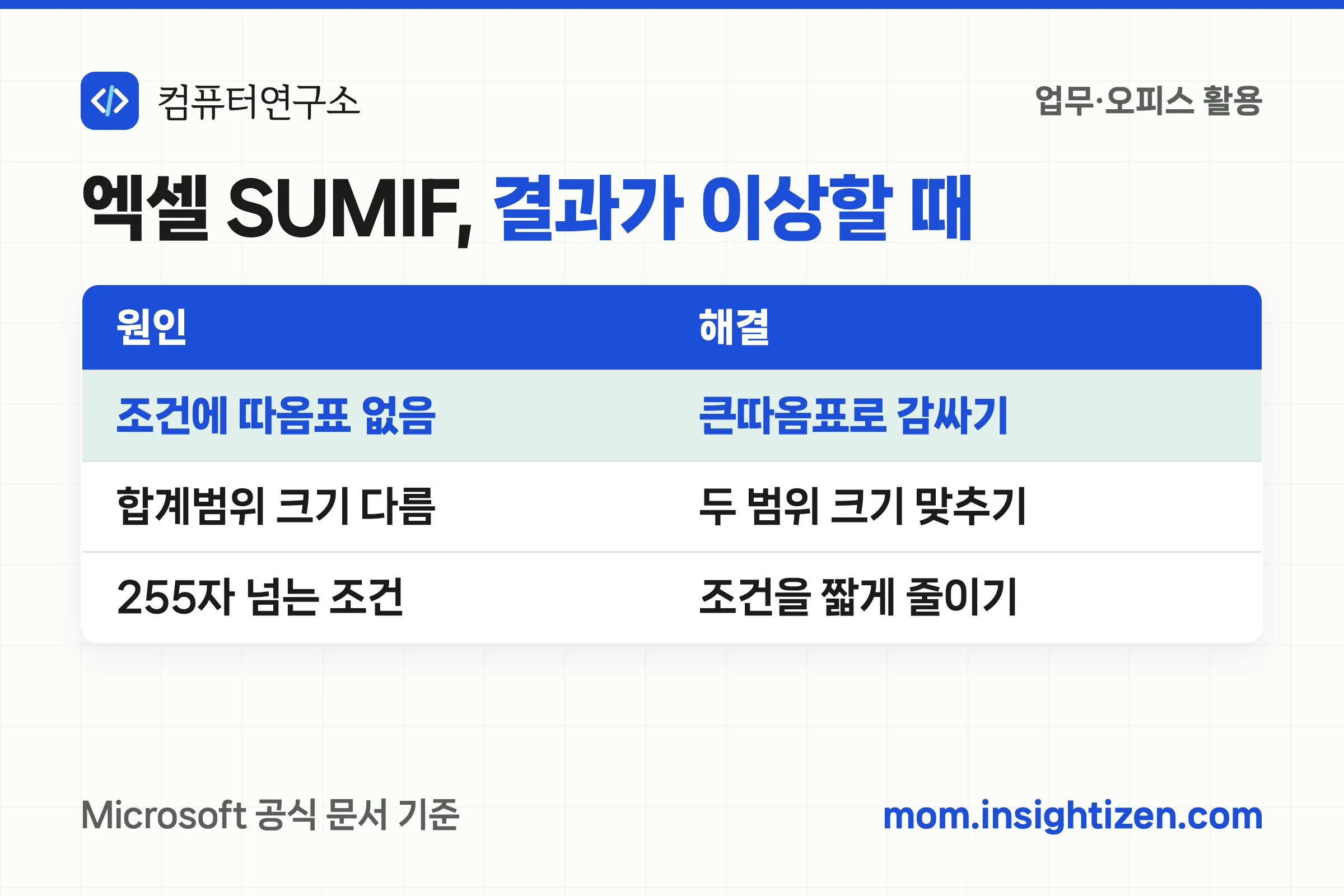
합계가 0이거나 틀릴 때는 아래 표의 위에서부터 순서대로 확인한다. 처음 세 가지는 공식 문서에 직접 명시된 내용이고, ‘일반’이라고 적은 두 가지는 공식 설명을 적용하거나 실무에서 자주 나오는 원인이다.
| 증상 | 원인 | 해결 |
|---|---|---|
| 수식 오류가 난다 | 텍스트나 기호가 있는 조건에 큰따옴표가 없다 | 조건을 큰따옴표로 감싼다 |
| 엉뚱한 칸이 더해진다 | 합계범위와 범위의 크기가 다르다. 이 경우 합계범위의 첫 셀부터 범위와 같은 크기만큼 더해진다 | 두 범위의 행 수와 열 수를 똑같이 맞춘다 |
| 긴 문자열 조건이 안 맞는다 | 255자가 넘는 문자열을 조건으로 쓰면 잘못된 결과가 나온다고 공식 문서가 밝힌다 | 조건을 짧게 줄이거나 다른 방법을 쓴다 |
| 합계가 0이다 (일반) | 더할 값이 텍스트로 저장돼 있으면 공식 문서의 설명처럼 텍스트 값은 합산에서 무시된다 | 셀 서식을 일반으로 바꾸고 숫자로 다시 입력한다 |
| 조건과 정확히 맞지 않는다 (일반) | 앞뒤 공백이나 비슷한 글자 차이로 조건이 일치하지 않는다 | 데이터의 공백을 지우고 표기를 통일한다 |
합계가 0일 때는 먼저 더할 칸이 숫자인지 확인하는 것이 가장 빠르다. 셀 모서리에 작은 녹색 삼각형이 있거나 숫자가 왼쪽으로 정렬되어 있으면 텍스트로 저장된 숫자일 가능성이 높다.
조건이 두 개 이상이면 SUMIFS
“서울 지점이면서 1분기”처럼 조건이 둘 이상이면 SUMIF로는 한 번에 안 된다. 공식 문서도 여러 조건을 만족하는 셀을 더하려면 SUMIFS를 참조하라고 안내한다. SUMIFS는 합계범위를 맨 앞에 쓰는 점이 다르다.
=SUMIFS(합계범위, 조건범위1, 조건1, 조건범위2, 조건2)SUMIF와 인수 순서가 반대라서 옮겨 쓸 때 가장 많이 실수한다. 조건이 하나뿐이어도 SUMIFS를 쓰면 되므로, 처음부터 SUMIFS로 익히는 사람도 많다.
정리하면, 엑셀 SUMIF는 조건을 큰따옴표로 감싸고 범위 크기를 맞추는 두 가지만 지키면 대부분 정상 작동한다. 결과가 이상하면 표의 순서대로 확인하면 된다. 표 전체를 조건별로 요약하는 것이 목적이라면 엑셀 피벗테이블이 더 빠르다.