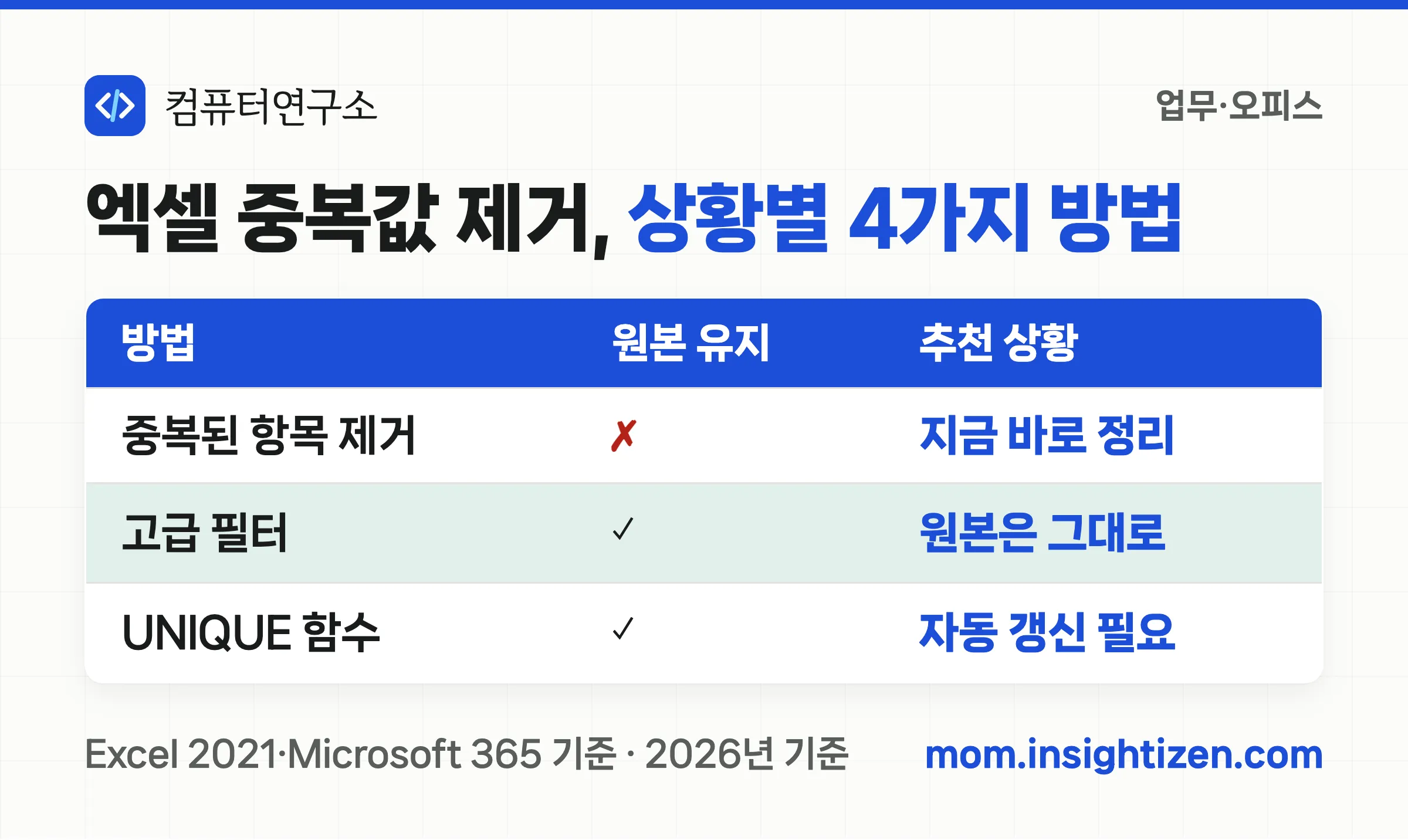
엑셀 중복값 제거는 ‘중복된 항목 제거’ 기능이 가장 빠르다. 다만 이 기능은 실행하는 즉시 원본 데이터를 삭제한다 — 바로 다음이라면 Ctrl+Z로 되돌릴 수 있지만, 저장하고 파일을 닫은 뒤에는 되돌릴 수 없다. 그래서 원본을 반드시 남겨야 하거나 지우기 전에 먼저 확인하고 싶을 땐 다른 방법을 쓰는 게 안전하다.
상황마다 왜 다른 방법을 써야 할까
엑셀 중복값 제거 방법은 최소 4가지가 있는데, 전부 “무엇을 남기고 싶은가”가 다르다. 무작정 가장 유명한 방법(중복된 항목 제거)부터 누르면, 원본이 필요했던 경우 되돌리기(Ctrl+Z)가 안 통하는 순간 데이터를 통째로 잃을 수 있다.
| 방법 | 원본 유지 | 삭제 전 확인 | 자동 갱신 | 추천 상황 |
|---|---|---|---|---|
| 중복된 항목 제거 | ✗ | ✗ | ✗ | 지금 바로 정리, 백업 있음 |
| 고급 필터 | ✓ | - | ✗ | 원본은 두고 고유값만 따로 필요 |
| COUNTIF·조건부 서식 | ✓ | ✓ | ✗ | 뭐가 중복인지 먼저 눈으로 확인 |
| UNIQUE 함수 | ✓ | - | ✓ | 데이터가 계속 바뀌는 보고서 |
아래에서 각 방법을 실제 순서대로 설명한다. 자기 상황에 맞는 섹션만 봐도 충분하다.
가장 빠른 방법 — 중복된 항목 제거 기능
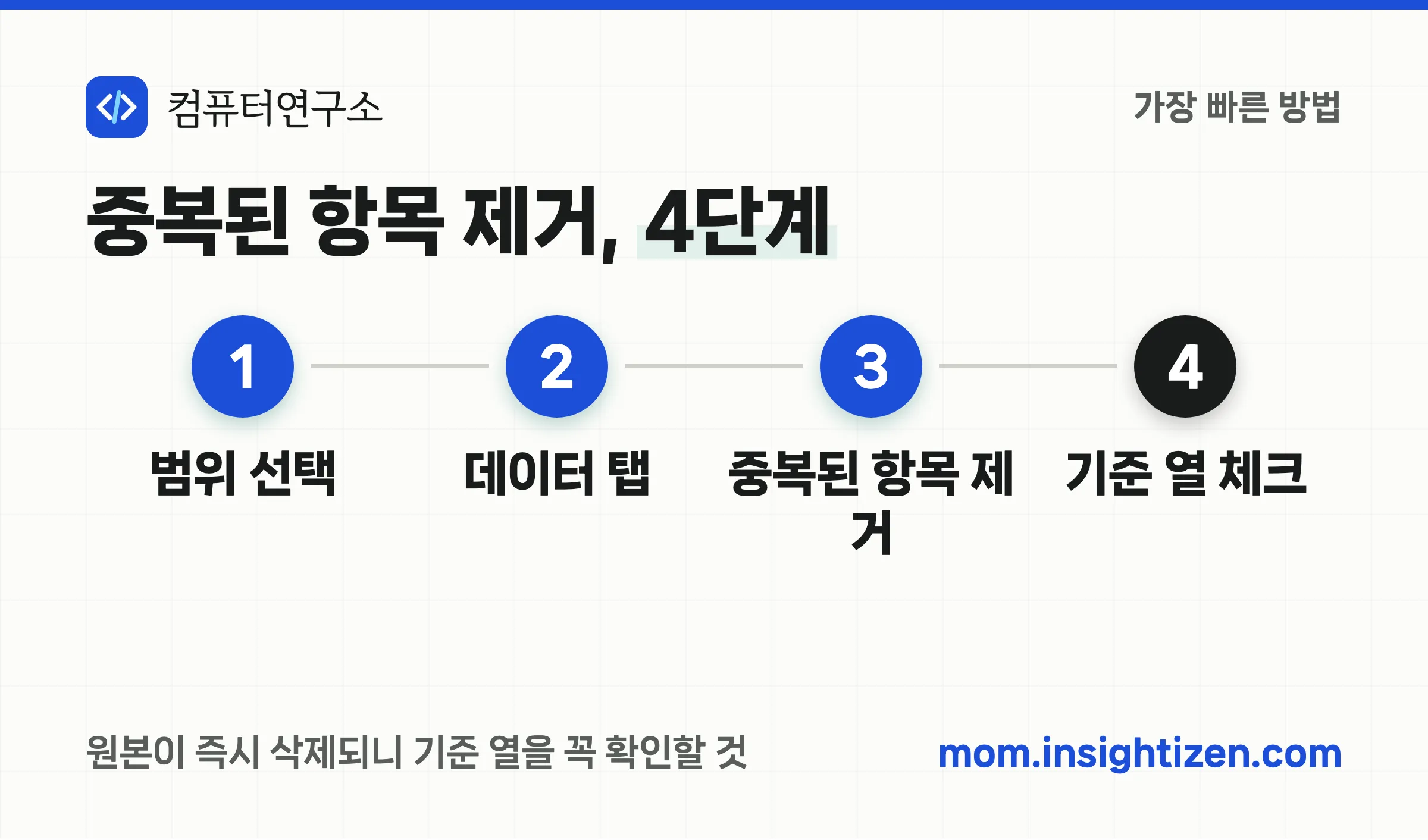
지금 당장 정리하면 되고, 원본이 따로 백업돼 있거나 다시 안 써도 되는 데이터라면 이 방법이 가장 빠르다.
- 중복을 제거할 데이터 범위를 선택한다(표 안의 아무 셀을 클릭해도 자동 인식된다)
- 상단 리본 메뉴 [데이터] 탭 → [데이터 도구] 그룹 → [중복된 항목 제거] 클릭
- 대화상자에서 중복 기준으로 삼을 열을 체크한다 — 여러 열을 체크하면 체크한 열의 값이 전부 같아야 중복으로 처리된다
- 확인을 누르면 몇 개가 제거됐고 몇 개가 남았는지 바로 알려준다
이 방법의 핵심은 3번 단계에서 기준 열을 정확히 고르는 것이다. “이름”열만 체크하면 이름이 같은 행은 부서가 달라도 전부 중복으로 처리돼서 삭제된다. 실제로 지워야 할 게 맞는지 기준 열을 한 번 더 확인하는 습관을 들이는 게 좋다.
원본은 그대로 두고 싶다면 — 고급 필터
명단이나 원본 자료는 그대로 보존하고, 고유값만 다른 위치에 뽑아서 확인하고 싶을 때 쓴다. 원본을 건드리지 않기 때문에 실수할 걱정이 없다.
- 데이터 범위를 선택한다
- [데이터] 탭 → [정렬 및 필터] 그룹 → [고급] 클릭
- “다른 위치에 복사”를 선택하고, 결과를 넣을 위치를 지정한다
- “고유 레코드만”에 체크한 뒤 확인을 누른다
이렇게 하면 원본은 한 글자도 바뀌지 않고, 지정한 위치에 중복 없는 목록만 새로 만들어진다. 보고서에 쓸 요약 목록을 뽑을 때 특히 유용하다.
삭제 전에 먼저 확인하고 싶다면 — COUNTIF와 조건부 서식
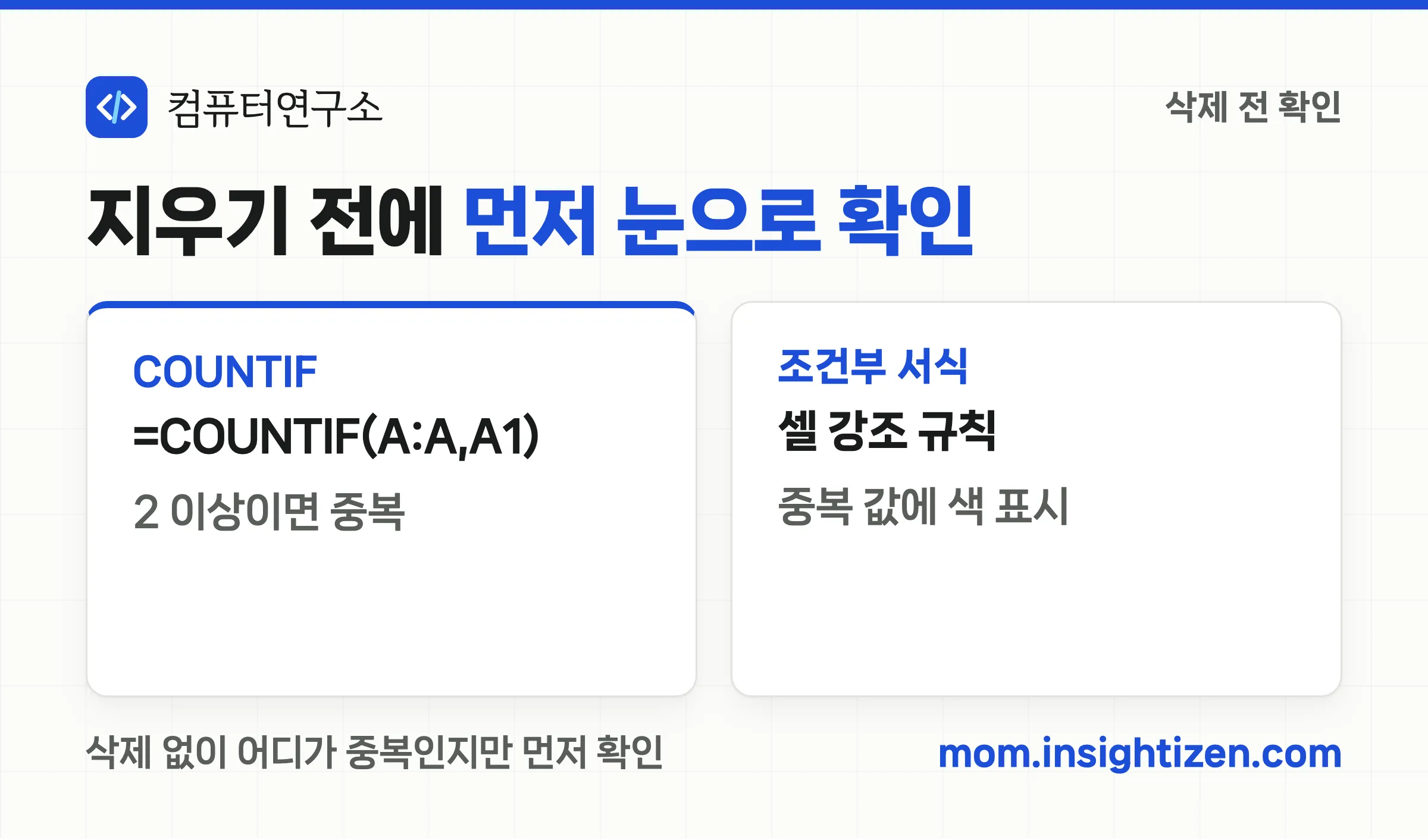
“몇 개가 중복인지도 모른 채 바로 지우기”가 불안하다면, 지우기 전에 먼저 눈으로 확인하는 단계를 거칠 수 있다.
COUNTIF로 개수 세기: 빈 열에 =COUNTIF(A:A, A1)을 입력하면 A1 값이 A열에 몇 번 나오는지 센다. 결과가 2 이상이면 중복, 1이면 고유값이라는 뜻이다. 이 값을 기준으로 정렬하면 중복된 행만 모아서 검토할 수 있다.
조건부 서식으로 색칠하기: [홈] → [조건부 서식] → [셀 강조 규칙] → [중복 값]을 선택하면, 별도 계산 없이 중복된 셀에 바로 색이 입혀진다. 삭제하지 않고 “어디가 중복인지”만 빠르게 훑어보고 싶을 때 가장 간단하다.
이 두 방법은 왜 중복 제거가 필요한지 원인을 먼저 파악하고 싶을 때 유용하다 — 예를 들어 같은 사람이 두 번 등록된 건지, 아니면 입력 실수로 같은 값이 우연히 겹친 건지 구분하고 싶을 때다.
UNIQUE 함수로 자동 갱신되는 목록 만들기
Excel 2021이나 Microsoft 365를 쓴다면, UNIQUE 함수로 원본을 건드리지 않으면서 데이터가 바뀔 때마다 자동으로 갱신되는 고유값 목록을 만들 수 있다.
=UNIQUE(A1:A100)이 수식을 빈 셀에 입력하면 A1:A100 범위의 고유값만 자동으로 나열된다. 앞서 소개한 고급 필터와 결과는 비슷하지만, 결정적 차이는 “원본 데이터가 바뀌면 결과도 자동으로 같이 바뀐다”는 점이다. 고급 필터는 실행한 시점의 스냅샷이라 원본이 바뀌면 다시 실행해야 하지만, UNIQUE는 수식이라 매번 다시 계산된다.
매주 갱신되는 명단이나 실시간으로 쌓이는 신청자 목록처럼, 데이터가 계속 늘어나는 보고서를 만들 때 이 차이가 특히 크게 체감된다. 대용량 데이터에서 엑셀 중복값 제거를 정기적으로 반복해야 한다면 파워쿼리(데이터 → 데이터 가져오기 및 변환)로 아예 자동화하는 방법도 있는데, 이건 한 번 설정해두면 이후로는 새로고침 버튼만 눌러도 된다.
눌러도 안 지워진다면 — 자주 걸리는 원인 2가지
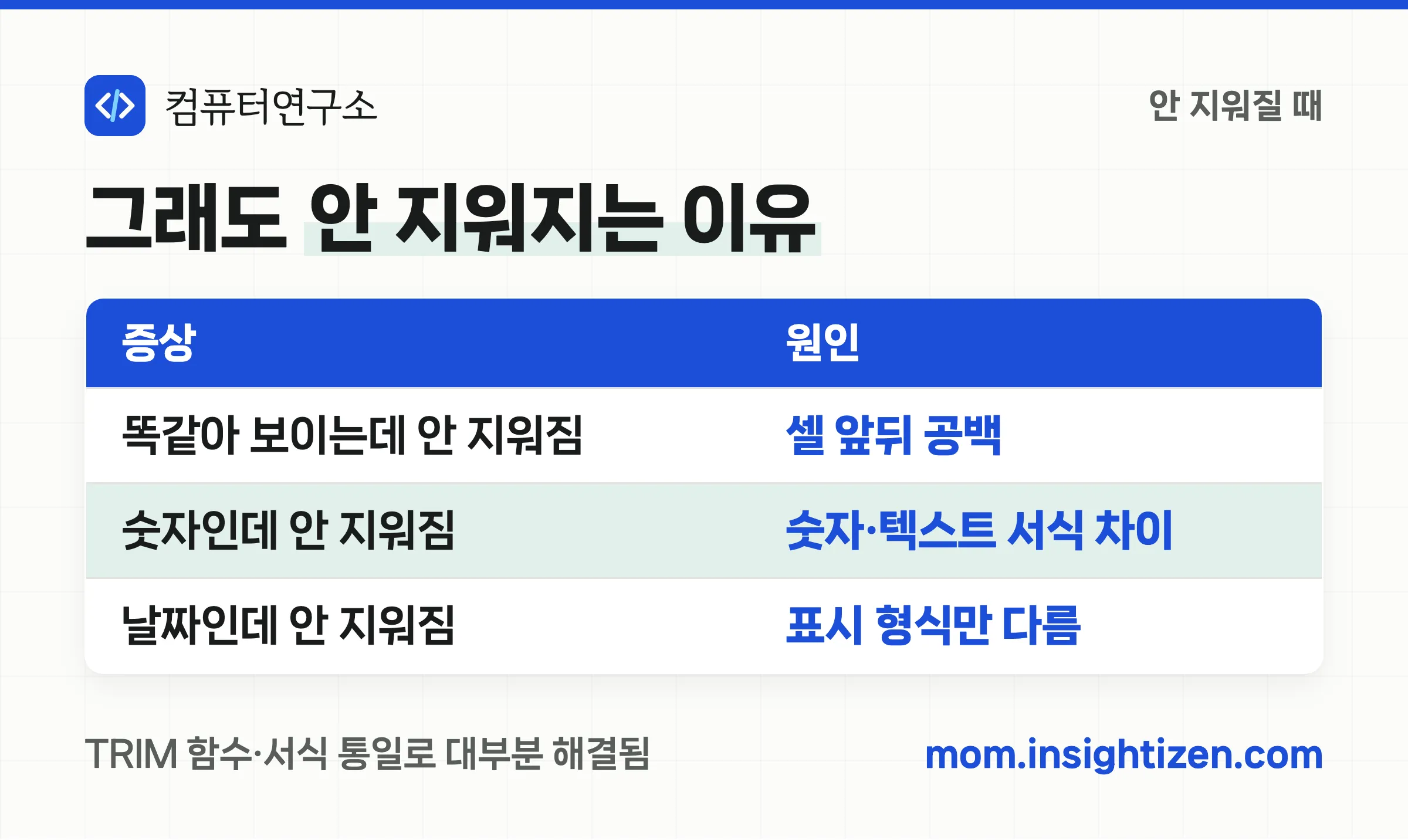
‘중복된 항목 제거’를 눌렀는데 분명히 같은 값인데도 안 지워지는 경우가 있다. 대부분 아래 두 가지 중 하나다.
| 증상 | 원인 | 해결 |
|---|---|---|
| 육안으로는 같은데 안 지워짐 | 셀 앞뒤에 보이지 않는 공백 | =TRIM(A1)로 공백 제거 후 재시도 |
| 숫자인데 안 지워짐 | 한쪽은 숫자, 한쪽은 텍스트 서식 | 셀 서식을 숫자로 통일하거나 =VALUE()로 변환 |
| 날짜인데 안 지워짐 | 표시 형식만 다름(“3/8” vs “3월 8일”) | 두 셀의 표시 형식을 동일하게 맞춘 뒤 재시도 |
| 버튼 자체가 안 눌리거나 결과가 이상함 | 데이터에 개요(윤곽선)나 부분합이 걸려 있음 | [데이터] → [윤곽선] → [부분합 제거] 후 재시도 |
공백은 눈으로 구분이 안 되기 때문에 가장 많이 놓치는 원인이다. 의심되면 중복이 안 잡히는 셀을 클릭해서 수식 입력줄에서 커서로 앞뒤를 확인해보면 빈 칸이 더 있는 경우가 많다. 날짜도 마찬가지다 — 엑셀은 셀에 저장된 값이 아니라 화면에 보이는 표시 형식을 기준으로 같고 다름을 비교하기 때문에, 같은 날짜라도 표시 형식이 다르면 서로 다른 값으로 취급한다(마이크로소프트 공식 문서에 명시된 내용).
정리하면, 엑셀 중복값 제거는 도구 하나만 외우는 게 아니라 지금 상황에 맞는 도구를 고르는 문제다. 급하면 중복된 항목 제거, 원본이 소중하면 고급 필터나 UNIQUE, 확신이 안 서면 COUNTIF나 조건부 서식으로 먼저 눈으로 확인하면 된다. 애초에 중복이 안 생기게 하고 싶다면 입력 단계에서 엑셀 데이터 유효성 검사로 막는 방법도 있고, 정리된 데이터를 요약까지 하려면 엑셀 피벗테이블로 이어가면 된다.
자주 묻는 질문
Q. 엑셀 중복값 제거를 하면 원본 데이터는 사라지나요?
‘중복된 항목 제거’ 기능은 원본에서 바로 삭제한다. 원본을 남기려면 고급 필터나 UNIQUE 함수를 쓴다.
Q. 여러 열을 기준으로 중복을 찾으려면 어떻게 하나요?
‘중복된 항목 제거’ 대화상자에서 기준으로 삼을 열을 여러 개 체크하면, 체크한 열의 값이 전부 같은 행만 중복으로 처리된다.
Q. 중복 항목 제거를 눌렀는데 하나도 안 지워져요.
셀 앞뒤 공백이나 서식(숫자/텍스트) 차이 때문일 수 있다. TRIM 함수로 공백을 정리하거나 셀 서식을 통일한 뒤 다시 시도한다.
Q. UNIQUE 함수는 왜 안 써지나요?
UNIQUE는 Excel 2021·Microsoft 365 이상에서만 지원된다. 이전 버전은 ‘중복된 항목 제거’나 고급 필터를 쓴다.