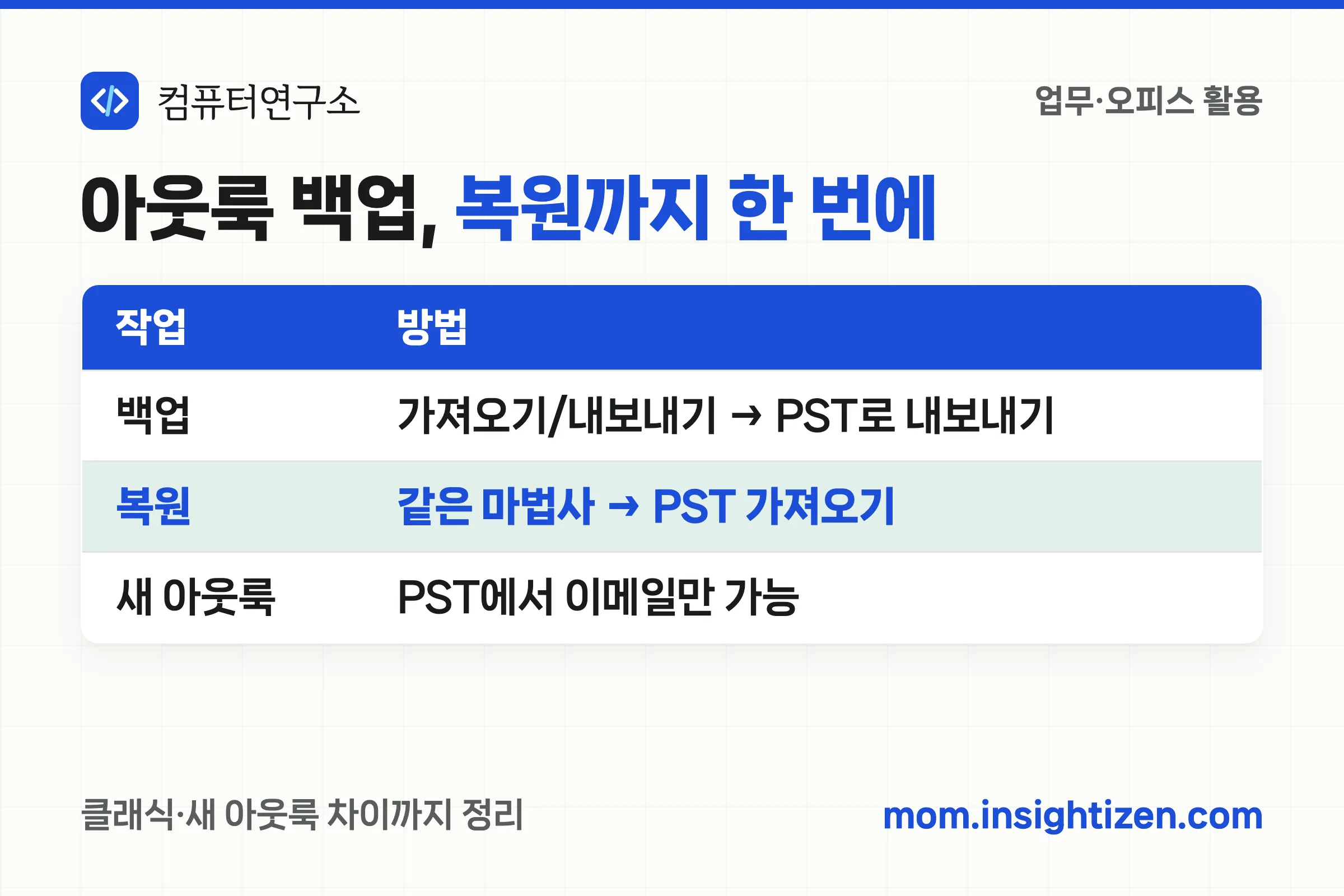
아웃룩 백업은 파일 탭의 가져오기/내보내기 마법사로 PST 파일 하나를 만들면 끝난다. 되돌릴 때도 같은 마법사에서 그 PST 파일을 열기만 하면 복원이 된다. 다만 새 아웃룩(New Outlook)에서는 PST 파일에서 이메일만 가져올 수 있고, 연락처·일정은 아직 지원되지 않는다는 점을 모르고 진행했다가 당황하는 경우가 많다.
아웃룩 백업은 왜 해야 하나요?
계정을 다른 이메일 서비스로 옮기거나, PC를 바꾸거나, 계정이 해킹당했을 때를 대비해 메일함을 통째로 복사해두는 작업이다. Exchange·IMAP 계정은 서버에 자동으로 남아있지만, 로컬에만 저장된 메일이나 오래된 메일함을 정리해 따로 보관하고 싶을 때는 수동 백업이 필요하다.
아웃룩 메일은 어떻게 백업하나요?
클래식 아웃룩 기준으로 5단계면 끝난다.
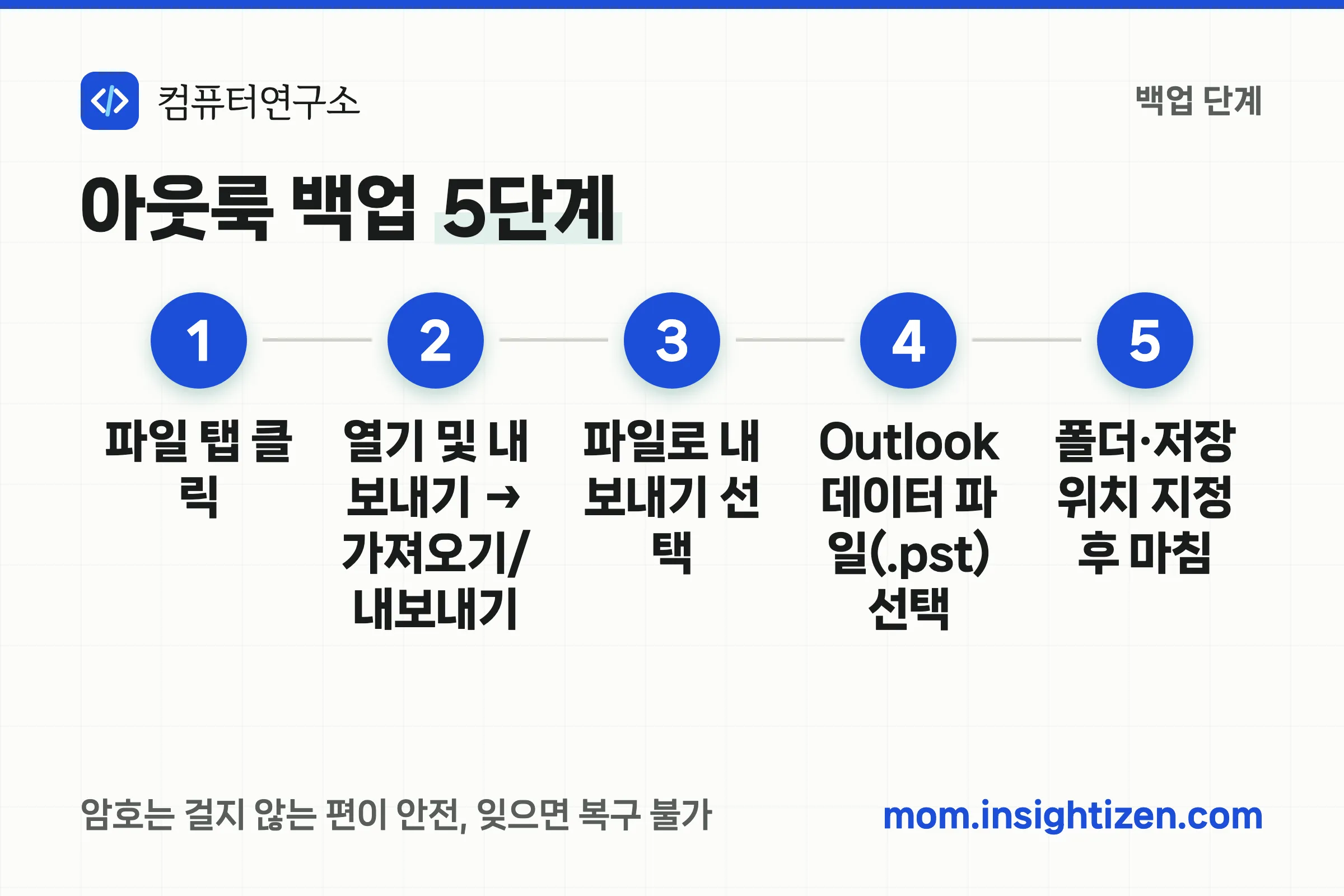
- 아웃룩 실행 후 좌측 상단 파일 탭 클릭
- 열기 및 내보내기 > 가져오기/내보내기 선택
- 파일로 내보내기 선택 후 다음
- Outlook 데이터 파일(.pst) 선택
- 백업할 메일 폴더(하위 폴더 포함 체크)와 저장 위치를 지정하고 마침
이 과정에서 암호를 설정할 수 있는데, PST 암호는 잊어버리면 복구할 방법이 없다. 다른 사람이 접근하면 안 되는 파일이 아니라면 암호 없이 저장하는 편이 안전하다.
백업한 아웃룩 메일은 어떻게 복원하나요?
백업과 정확히 반대 순서다.
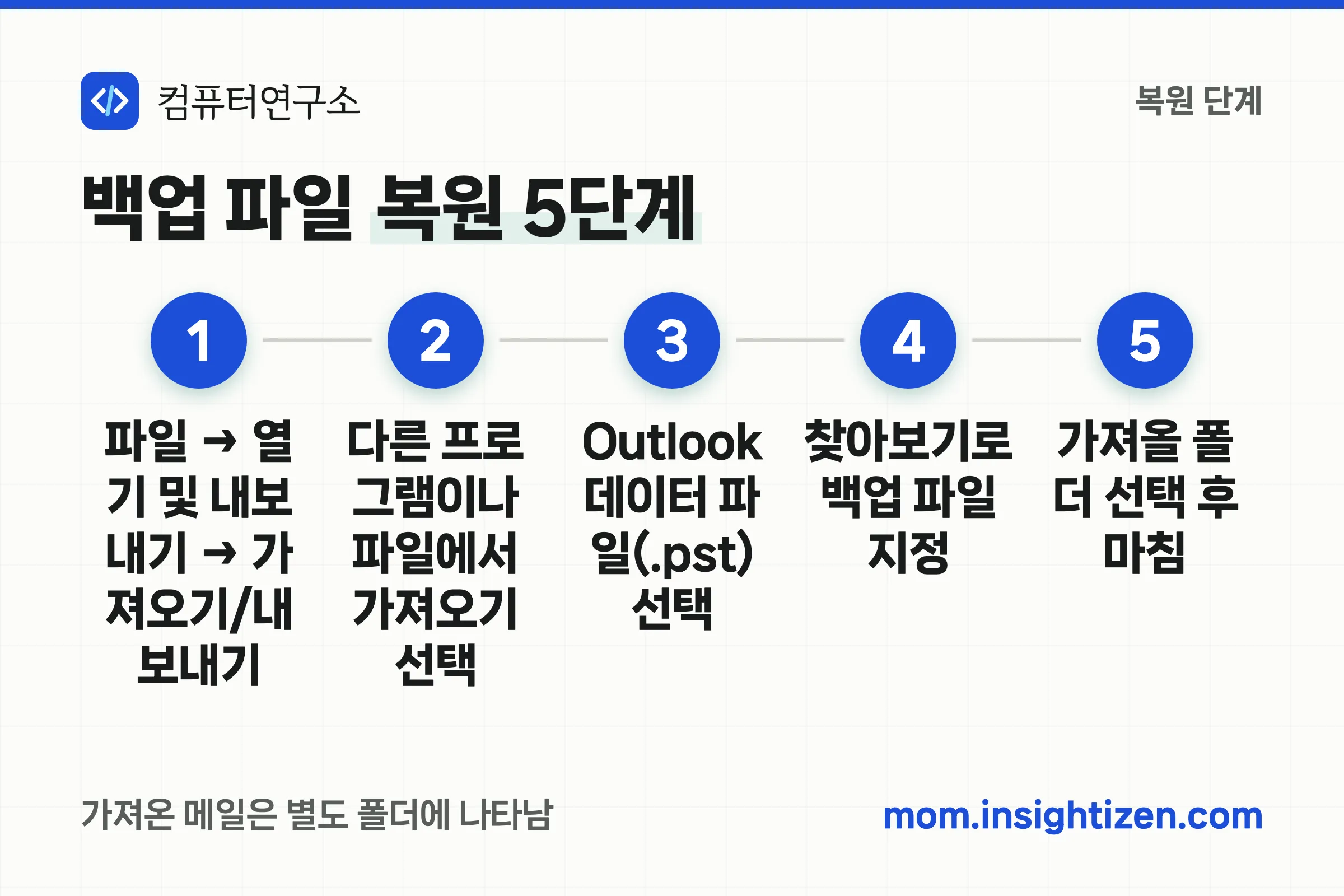
- 파일 > 열기 및 내보내기 > 가져오기/내보내기 선택
- 다른 프로그램이나 파일에서 가져오기 선택
- Outlook 데이터 파일(.pst) 선택
- 찾아보기로 백업해둔 PST 파일 지정
- 가져올 폴더를 선택하고 마침
가져온 폴더는 기존 받은 편지함과 분리된 별도 폴더로 나타난다. 필요한 메일만 드래그해서 원래 받은 편지함으로 옮기면 된다.
새 아웃룩 vs 클래식 아웃룩, 가져오기 범위가 다르다
마이크로소프트가 순차 전환 중인 새 아웃룩(New Outlook)은 인터페이스뿐 아니라 PST 가져오기 기능 자체가 클래식 아웃룩과 다르다. 이 차이를 모르고 새 아웃룩에서 일정·연락처를 찾다가 “왜 안 보이지” 하며 헤매는 경우가 흔하다.
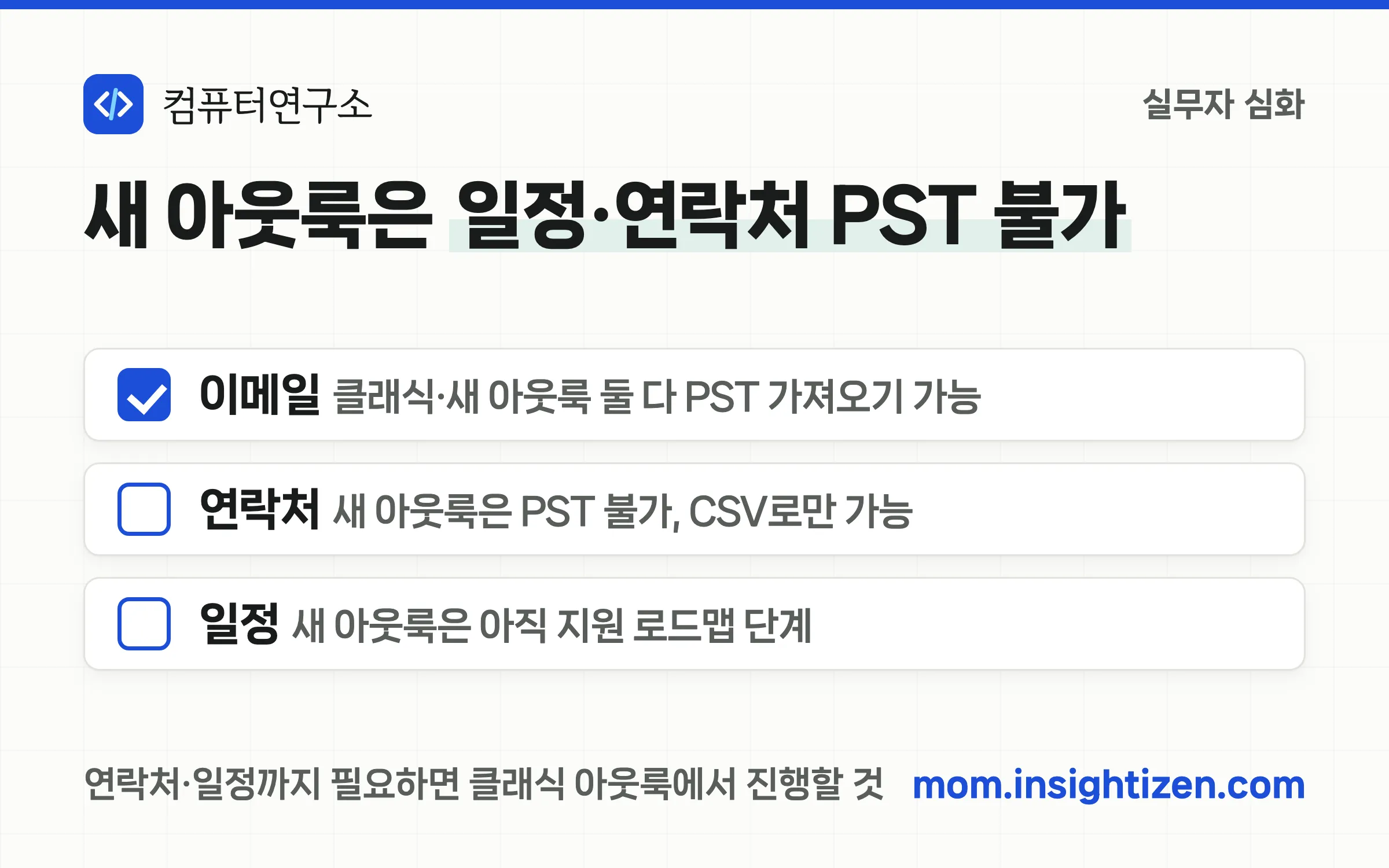
| 항목 | 클래식 아웃룩 | 새 아웃룩 |
|---|---|---|
| 이메일 | PST로 가져오기 가능 | PST로 가져오기 가능 |
| 연락처 | PST로 가져오기 가능 | PST 불가 — CSV로만 가능 |
| 일정 | PST로 가져오기 가능 | 아직 지원 안 됨(로드맵 단계) |
연락처·일정까지 통째로 백업·복원해야 한다면 클래식 아웃룩에서 작업하는 게 확실하다. 새 아웃룩을 쓰고 있다면 파일 탭 옆 화면 우측 상단에서 “새 Outlook으로 전환” 토글을 꺼서 클래식 모드로 돌아갈 수 있다.
자주 묻는 질문
Q. 아웃룩 백업 파일(PST)은 어디에 저장되나요?
내보내기 마지막 단계에서 직접 저장 위치를 지정한다. 기본값은 문서 폴더 하위의 Outlook 파일 폴더다.
Q. 새 아웃룩에서도 PST 파일로 일정을 백업할 수 있나요?
새 아웃룩은 PST에서 이메일만 가져올 수 있다. 연락처는 CSV로, 일정은 아직 지원 로드맵 단계다.
Q. 백업 파일에 암호를 걸었는데 잊어버렸어요
PST 암호는 복구 수단이 없다. 암호를 안 걸거나, 별도 문서에 암호를 기록해두는 방법뿐이다.
Q. 백업한 메일을 다른 컴퓨터에서 열 수 있나요?
PST 파일만 옮기면 된다. 가져오기/내보내기 마법사에서 그 PST 파일을 열기만 하면 다른 PC에서도 똑같이 보인다.
정리하면, 아웃룩 백업은 마법사 5단계면 끝나는 간단한 작업이지만, 새 아웃룩을 쓰고 있다면 연락처·일정은 PST로 안 된다는 것부터 확인하고 시작하는 게 시간을 아끼는 길이다.