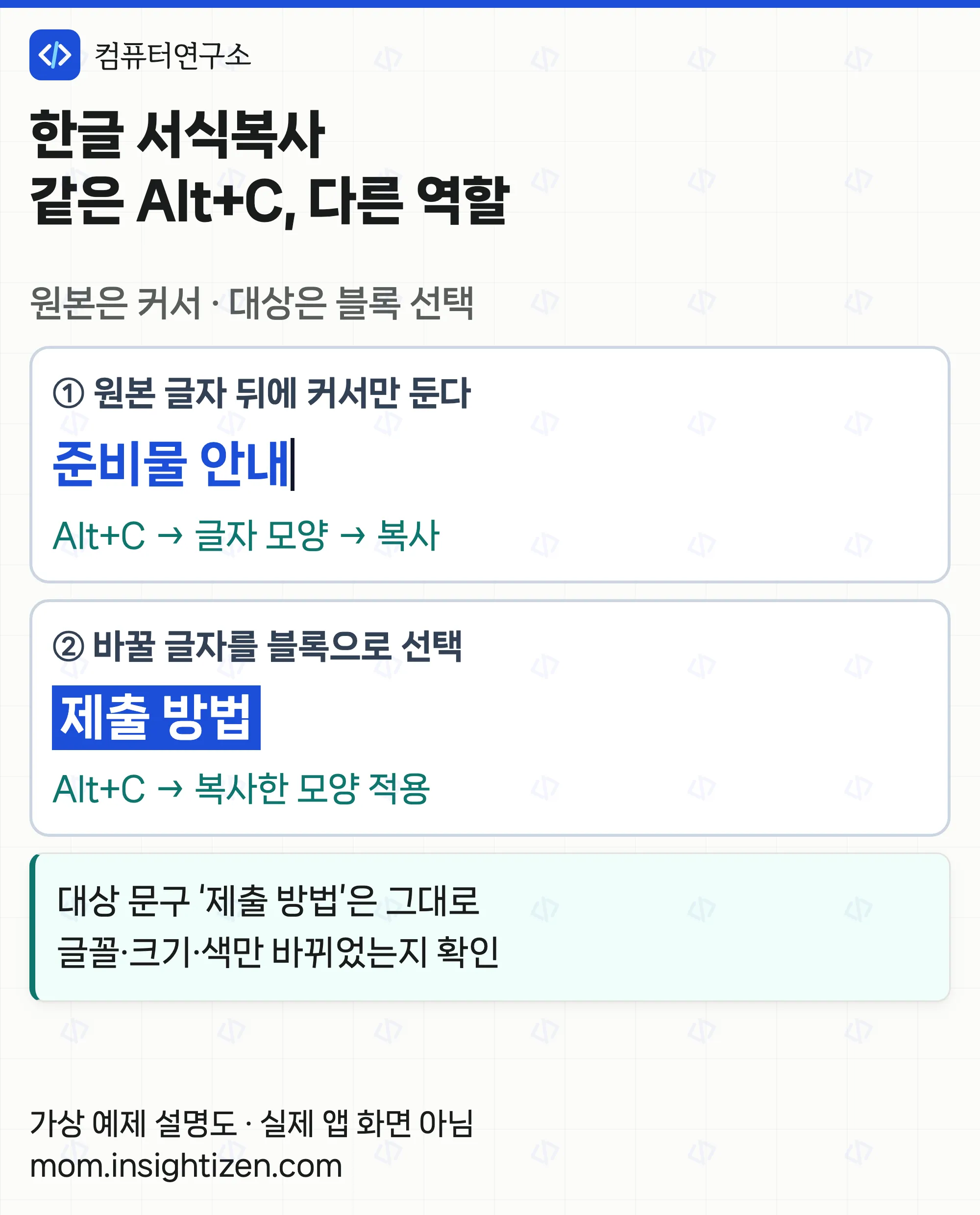
한글 서식복사는 원본 글자 바로 뒤에 커서를 두고 Alt+C로 모양을 저장한 다음, 바꿀 글자를 블록으로 선택하고 Alt+C를 다시 누르는 작업이다. 두 번 같은 키를 쓰지만 원본에서는 복사, 대상에서는 적용이 된다. 문장 내용을 옮기는 Ctrl+C·Ctrl+V와는 역할이 다르다.
복사 창만 다시 뜨거나 글꼴은 바뀌었는데 줄간격이 남는다면 키부터 바꾸지 않는다. 선택 상태와 복사할 항목을 먼저 확인한다. 아래는 Windows 설치형 한글 2024 공식 도움말 기준이며, Mac·웹 편집기의 같은 단축키 동작까지 보장하는 안내는 아니다. 예제와 그림은 설명용으로 만들었으며 실제 한글 앱에서 수행한 시험이나 캡처가 아니다.
한글 서식복사, 원본과 대상의 선택이 다르다
원본은 드래그하지 않고 커서만 놓고, 적용할 부분은 블록으로 선택한다. 한컴 공식 모양 복사 도움말은 모양을 가져올 글자 바로 뒤에 커서를 놓도록 안내한다. 한 문장 안에 검정·파랑 글자가 섞여 있다면 아무 곳이나 누르는 대신 원하는 색의 글자 뒤를 고른다.
- 기준으로 삼을 글자 바로 뒤를 클릭한다. 글자들이 반전 선택되지 않고 입력 커서만 깜빡이는 상태다.
- 편집 → 모양 복사 또는 Alt+C를 실행한다.
- 창에서 우선 글자 모양을 고르고 복사를 누른다.
- 모양을 바꿀 글자만 드래그해 블록으로 선택한다.
- Alt+C를 다시 누른다. 대상의 문장은 그대로이고 글꼴·크기·색 같은 모양이 바뀌었는지 확인한다.
예를 들어 원본 제목이 파란색 14pt ‘준비물 안내’, 대상 제목이 검은색 11pt ‘제출 방법’이라고 하자. 예상 결과는 파란색 14pt ‘제출 방법’이다. ‘준비물 안내’라는 글자가 대상에 들어가는 결과가 아니다. 이 수치와 문구는 원리를 설명하는 가상 설정이다.
적용 단계에서 창이 다시 뜬다면 대상에 커서만 둔 것은 아닌지 본다. 블록이 없으면 새 모양을 가져오는 상태가 되기 때문이다. 방금 대상의 다른 모양을 다시 복사했다면 원본으로 돌아가 복사부터 다시 한다.
글꼴만 맞출까, 줄간격까지 가져올까?
한글 서식복사에서 글자 모양은 글꼴·크기 같은 글자의 속성, 문단 모양은 정렬·여백·줄간격 같은 문단의 속성을 다룬다. 한쪽만 선택하면 다른 쪽의 차이는 남는다. 글자가 같아졌다고 문단 배치까지 같아진 것은 아니다.
| 원하는 결과 | 복사 창에서 고를 항목 | 적용 후 확인할 것 |
|---|---|---|
| 제목의 글꼴·크기·색만 통일 | 글자 모양 | 대상 문구와 문단 배치는 유지되는가 |
| 본문의 줄간격·정렬을 맞춤 | 문단 모양 | 문단의 여백과 줄 시작이 맞는가 |
| 글자와 문단을 함께 통일 | 글자 모양과 문단 모양 둘 다 복사 | 기존 내어쓰기까지 달라져도 되는가 |
| 문서의 지정된 제목 체계를 따름 | 문단 스타일 | 스타일 이름과 목차 체계가 맞는가 |
앞의 가상 예제에서 ‘제출 방법’이 들어 있는 문단에 별도 내어쓰기가 있다면 글자 모양만 먼저 복사한다. 둘 다 복사를 고르면 원본 문단의 여백도 따라와 줄 위치가 달라질 수 있다. 문단 배치까지 맞추는 것이 목적일 때만 범위를 넓힌다.
여러 문단을 한꺼번에 선택하기 전에 짧은 문단 하나에 적용하고 결과를 본다. 글꼴 확인은 글자, 줄간격 확인은 문단 단위로 나누면 원인을 찾기 쉽다. 원본 문장에 직접 입력한 공백이나 줄바꿈까지 모양 복사로 없어지는 것은 아니다. 문단 줄간격 문제도 함께 구분한다.
겉모양이 같은데 스타일을 복사하면 왜 달라질까?
스타일 복사는 화면에서 손으로 바꾼 모양과 다를 수 있다. 한컴 공식 스타일 복사 도움말에 따르면 스타일을 적용한 뒤 글자 모양을 따로 바꾼 경우, 글자 모양 복사는 바뀐 모양을 가져오지만 글자 스타일 복사는 해당 스타일의 원래 모양을 가져온다.
가상으로 ‘강조’ 스타일을 적용한 글자를 나중에 빨간색으로 바꿨다고 하자. 지금 보이는 빨강을 가져오는 것이 목적이면 글자 모양을 먼저 검토한다. ‘강조’라는 지정된 스타일을 대상에도 적용하는 것이 목적이면 글자 스타일을 고른다. 스타일 복사에는 스타일 이름도 포함된다.
이 구분은 제목을 눈으로만 맞추는 작업과 자동 목차용 제목 스타일을 맞추는 작업에서도 중요하다. 글자가 커지고 굵어졌다는 이유만으로 원하는 제목 스타일까지 적용됐다고 판단하지 않는다. 반대로 간단한 제목 몇 개만 고치는 작업에 스타일 체계를 새로 만들 필요도 없다.
같은 제목 형식이 문서 전체에서 반복되고 나중에 한꺼번에 바꿀 예정이라면 스타일을 쓰는 편이 관리하기 쉽다. 모양 복사는 그때 복사한 모양을 대상에 적용하는 기능이며, 원본을 고쳤을 때 이미 붙인 모든 대상을 자동 갱신하는 연결 기능으로 이해하면 안 된다.
표 색은 남기고 글자만 바꾸려면
표 안의 한글 서식복사는 글자뿐 아니라 셀 모양도 다룰 수 있으므로 복사 창을 한 번 더 확인한다. 원본과 대상 표의 색이 다르면 무심코 셀 배경까지 복사하지 않는 것이 핵심이다.
예를 들어 회색 제목 셀의 파란 글자를 연노랑 안내 셀에 적용하되 연노랑은 남기려는 상황이다. 원본 셀의 원하는 글자 바로 뒤에 커서를 둔 다음 모양 복사를 실행한다. 글자 모양을 선택하고 셀 배경·셀 테두리·셀 속성을 복사할 필요가 있는지 구분한다. 글자만 바꾸려는 작업에서는 불필요한 셀 모양 항목을 선택하지 않는다.
대상 셀의 글자만 블록으로 선택해 적용하고 글꼴·배경·테두리를 각각 확인한다. 셀 전체 모양을 옮기려는 작업이라면 셀 블록과 복사 항목을 별도로 설정한다. 표 밖에서 복사해 둔 모양에는 셀 배경 정보가 없을 수 있으므로, 필요한 표 모양은 실제 원본 셀에서 다시 가져온다.
표의 안 여백이나 세로 정렬까지 함께 바뀌면 글자가 움직여 보일 수 있다. 여러 셀을 바꾸기 전에 하나만 적용해 보는 이유다. 예기치 않은 결과는 Ctrl+Z로 방금 적용을 되돌리고 필요한 항목만 다시 복사한다.
한글 서식복사가 안 될 때 확인할 순서
다음은 재설치보다 먼저 볼 점이다. 모든 증상에 같은 복구 명령을 적용하지 않는다.
- 원본과 다른 색이 붙음: 같은 문장 안의 다른 글자 뒤에서 복사했는지 확인한다. 원하는 글자 뒤로 커서를 옮겨 다시 복사한다.
- 다시 복사 창이 뜸: 대상 글자가 블록으로 선택됐는지 확인한다. 커서만 있는 상태와 구분한다.
- 글꼴은 바뀌고 줄간격은 그대로: 글자 모양만 선택했는지 확인한다. 필요한 경우 문단 모양을 따로 복사한다.
- 앞에서 복사한 모양이 사라짐: 다른 곳에서 모양을 새로 복사했는지 확인한다. 한글은 마지막에 복사한 모양을 기억한다.
- 그림·도형의 선을 바꾸려는데 안 됨: 본문 모양 복사와 개체 모양 복사를 구분한다. 한글 2024의 개체 모양 복사는 Alt+Shift+C, 붙이기는 Alt+Shift+V로 안내된다.
- 단축키가 반응하지 않음: 먼저 편집 메뉴의 모양 복사로 같은 작업을 시도한다. 메뉴에서는 되면 키보드·입력 환경을, 메뉴에서도 안 되면 현재 선택 대상과 편집 가능 상태를 나눠 확인한다.
마지막 확인 기준은 간단하다. 한글 서식복사 후 대상의 내용은 그대로이고 의도한 모양만 바뀌었는가? 맞지 않으면 넓은 범위를 계속 덮어쓰기보다 마지막 작업을 되돌리고 작은 범위에서 다시 시작한다.