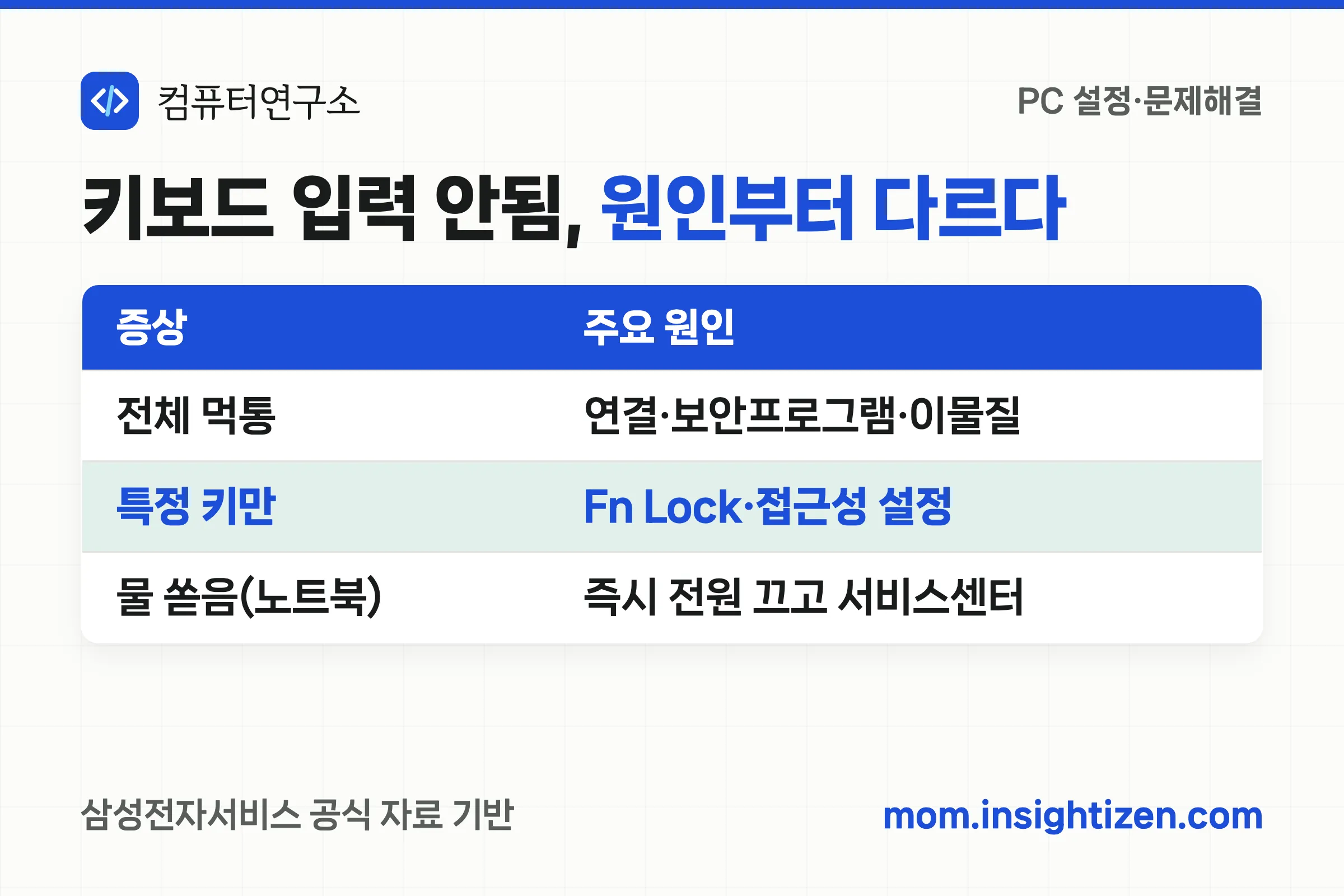
키보드 입력 안됨은 두 갈래로 나눠서 봐야 한다. 키보드 전체가 먹통이면 연결 상태·키보드 보안 프로그램·이물질 문제일 확률이 높고, 특정 키만 안 눌리면 노트북 기능 키(Fn Lock) 설정이나 윈도우 접근성 옵션 문제일 확률이 높다. 두 가지를 구분 없이 같은 순서로 점검하면 시간만 낭비하기 쉽다.
키보드가 전체 먹통일 때 원인은 뭔가요?
키보드 입력 안됨 증상이 화면 전체에서 나타난다면 크게 세 가지다. 데스크톱은 케이블이 포트에 제대로 꽂혀 있지 않은 연결 문제, 결제·금융 관련 키보드 보안 프로그램이 윈도우 환경과 충돌하는 문제, 키보드 내부에 이물질이 들어가 눌림이 불안정해지는 문제다.
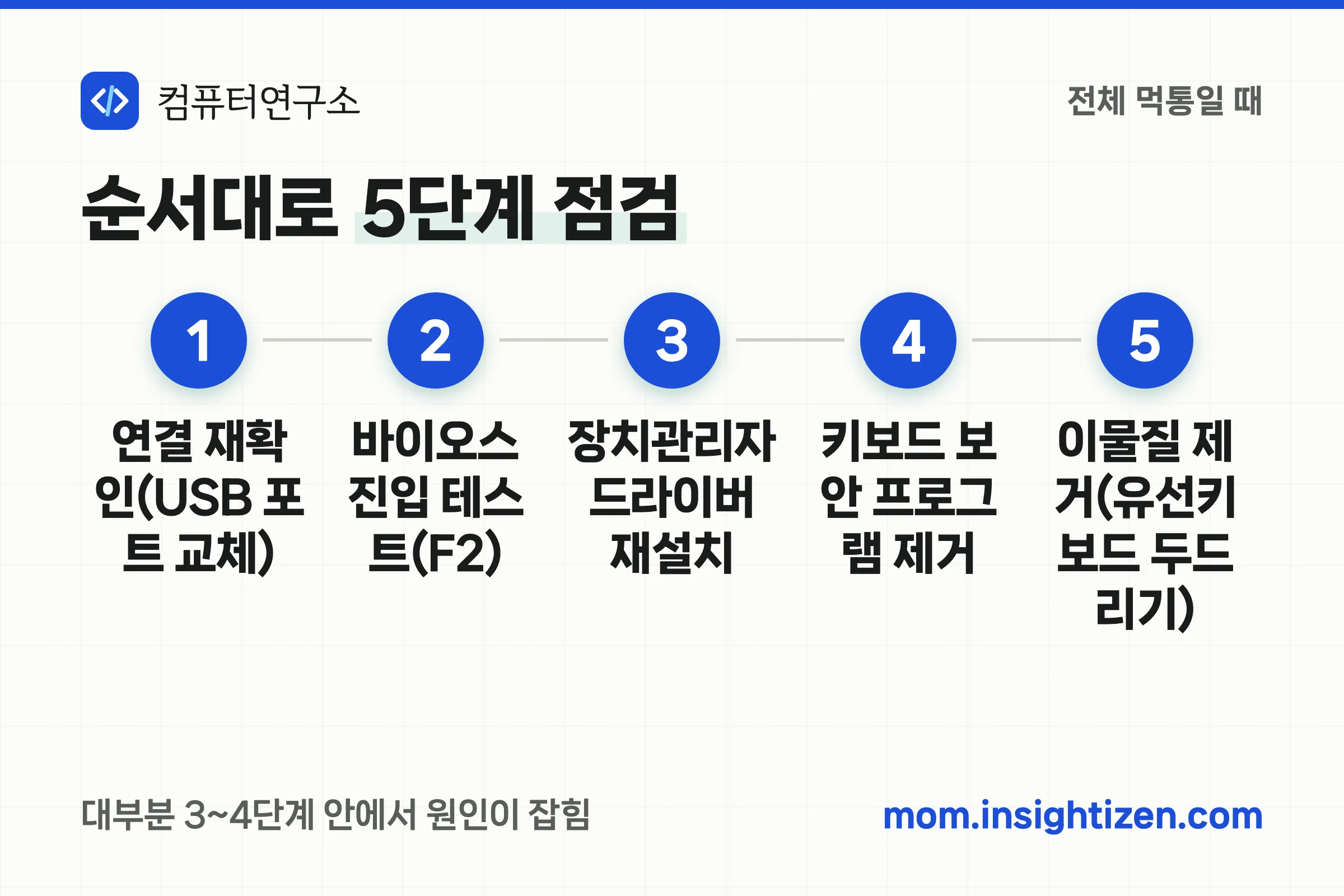
- 연결 재확인: USB는 다른 포트로 옮겨 꽂고, PS/2는 컴퓨터를 끈 뒤 뺐다가 다시 연결
- 바이오스 진입 테스트: 전원 켜자마자 F2를 반복해서 눌러 바이오스 화면이 뜨는지 확인 — 뜨면 키보드 자체는 정상
- 장치관리자 확인: 키보드·USB 입력장치에 느낌표가 있으면 우클릭 → 디바이스 제거 → 재부팅(자동 재설치됨)
- 키보드 보안 프로그램 제거: 제어판 → 프로그램 및 기능 → 설치 날짜순 정렬 → 증상 발생 시점에 깔린 프로그램 제거
- 이물질 제거: 데스크톱 유선 키보드는 전원을 끄고 뒤집어서 밑면을 고루 두드려 이물질을 털어냄
이 순서대로 하나씩 지워나가면 대부분 3~4단계 안에서 원인이 잡힌다.
키보드 입력 안됨, 특정 키만 안 눌릴 때는 왜 그런가요?
노트북에서 가장 흔한 사례는 숫자 키패드의 ‘0’을 눌렀는데 입력 대신 마우스 오른쪽 버튼을 누른 효과가 나타나는 경우다. 이건 고장이 아니라 Fn Lock이 걸려 숫자 키패드가 마우스 키로 바뀐 상태다. Fn Lock 키를 한 번 더 눌러 해제하면 바로 정상으로 돌아온다.
윈도우 로그인 화면부터 특정 키가 안 먹는다면 접근성 센터 설정을 봐야 한다.
| 증상 | 확인할 설정 | 해제 방법 |
|---|---|---|
| 숫자 키패드가 마우스처럼 동작 | Fn Lock | Fn Lock 키 재입력 |
| 특정 키 반응이 느리거나 무시됨 | 필터 키 | 설정 > 접근성 > 키보드 > 필터 키 끔 |
| 로그인 화면부터 입력 안 됨 | 고정키/필터키 | 화면 우측 하단 접근성 아이콘 → 항목 선택 해제 |
키보드 입력 안됨, 서비스센터 가기 전 마지막으로 확인할 것
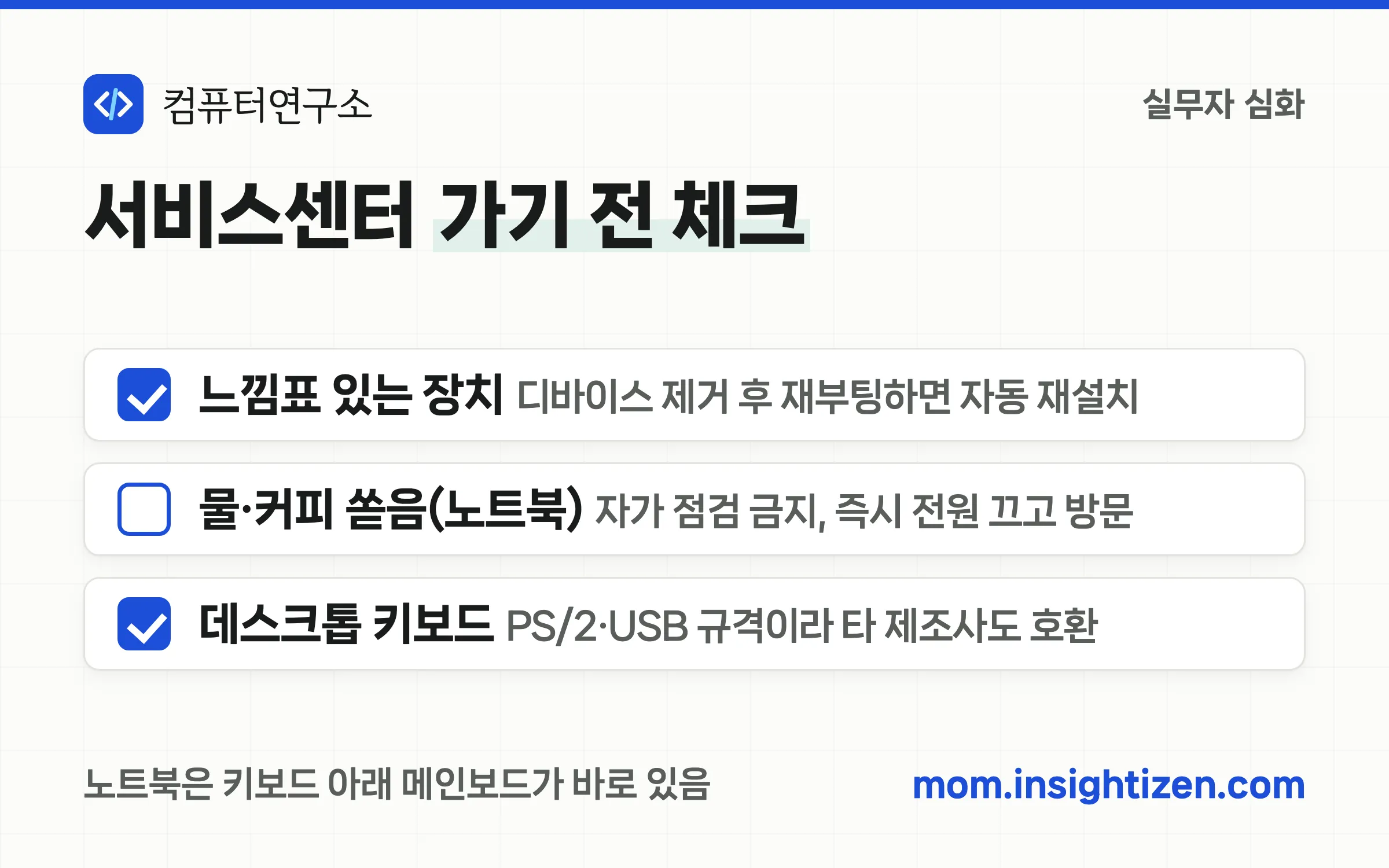
장치관리자에서 키보드나 USB 입력장치에 노란 느낌표가 떠 있다면 드라이버 충돌이다. 해당 장치를 제거하고 재부팅하면 윈도우가 자동으로 다시 설치해준다 — 재설치 프로그램을 따로 찾을 필요는 없다.
물이나 커피, 음료를 쏟았다면 얘기가 다르다. 데스크톱은 키보드만 새로 사면 되지만(PS/2·USB 규격이라 다른 제조사 제품도 호환), 노트북은 키보드 아래에 메인보드가 바로 있어서 자가 점검 대상이 아니다. 전원을 즉시 끄고 서비스센터로 가져가야 다른 부품까지 망가지는 걸 막을 수 있다.
자주 묻는 질문
Q. 노트북 숫자키 0을 눌렀는데 마우스 우클릭처럼 동작해요
Fn Lock이 걸려 숫자 키패드가 마우스 키로 바뀐 상태다. Fn Lock 키를 한 번 더 눌러 해제하면 된다.
Q. 키보드에 물을 쏟았어요, 계속 써도 되나요?
노트북이라면 즉시 전원을 끄고 서비스센터에 맡겨야 한다. 메인보드가 아래에 있어 방치하면 다른 부품까지 고장 날 수 있다.
Q. 장치관리자에서 키보드에 느낌표가 떠요
드라이버 충돌 상태다. 키보드 항목을 마우스 오른쪽 클릭해 디바이스 제거 후 재부팅하면 자동으로 재설치된다.
Q. 윈도우 로그인 화면에서부터 키보드가 안 먹어요
화면 우측 하단 접근성 센터 아이콘을 눌러 고정키·필터키가 켜져 있는지 확인하고 꺼짐으로 바꾼다.
정리하면, 키보드 입력 안됨 증상은 “전체냐 특정 키냐”부터 구분하는 게 먼저다. 전체 먹통은 연결·보안 프로그램·이물질 순으로, 특정 키만 안 되면 Fn Lock과 접근성 설정부터 확인하면 대부분 몇 분 안에 해결된다.