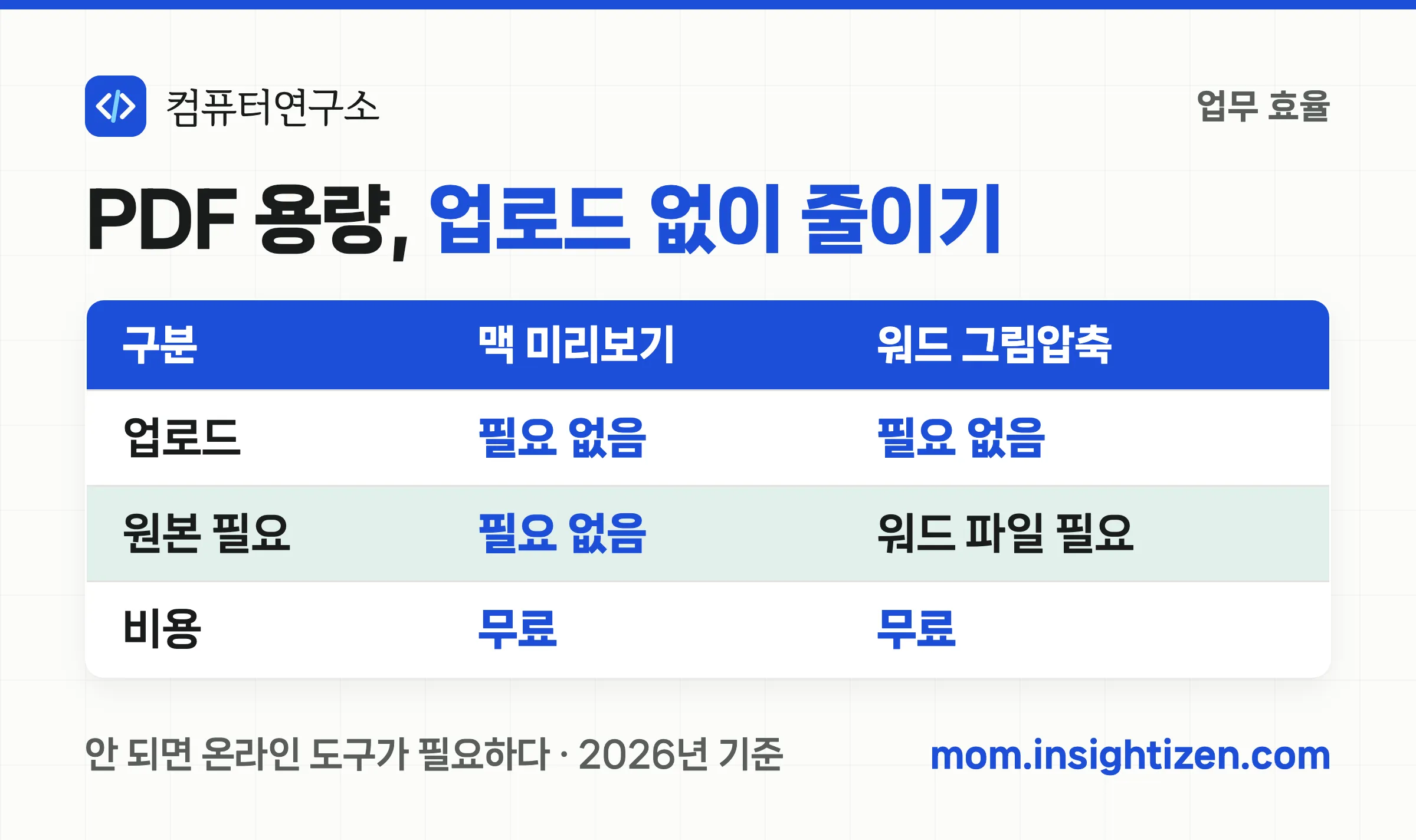
PDF 용량 줄이기는 맥이라면 미리보기 앱의 “파일 크기 축소” 기능으로 업로드 없이 무료로 할 수 있다. 윈도우에는 이미 만들어진 PDF 파일 자체를 압축하는 내장 기능이 없어서, 워드로 만든 문서라면 그림을 압축한 뒤 PDF로 다시 저장하고, 스캔본처럼 워드 원본이 없는 파일이라면 온라인 압축 도구를 써야 한다. 계약서·인사서류처럼 외부 유출이 부담스러운 문서를 온라인 도구에 올릴 땐 확인할 것이 있다.
맥에서 PDF 용량을 업로드 없이 줄이는 법은?
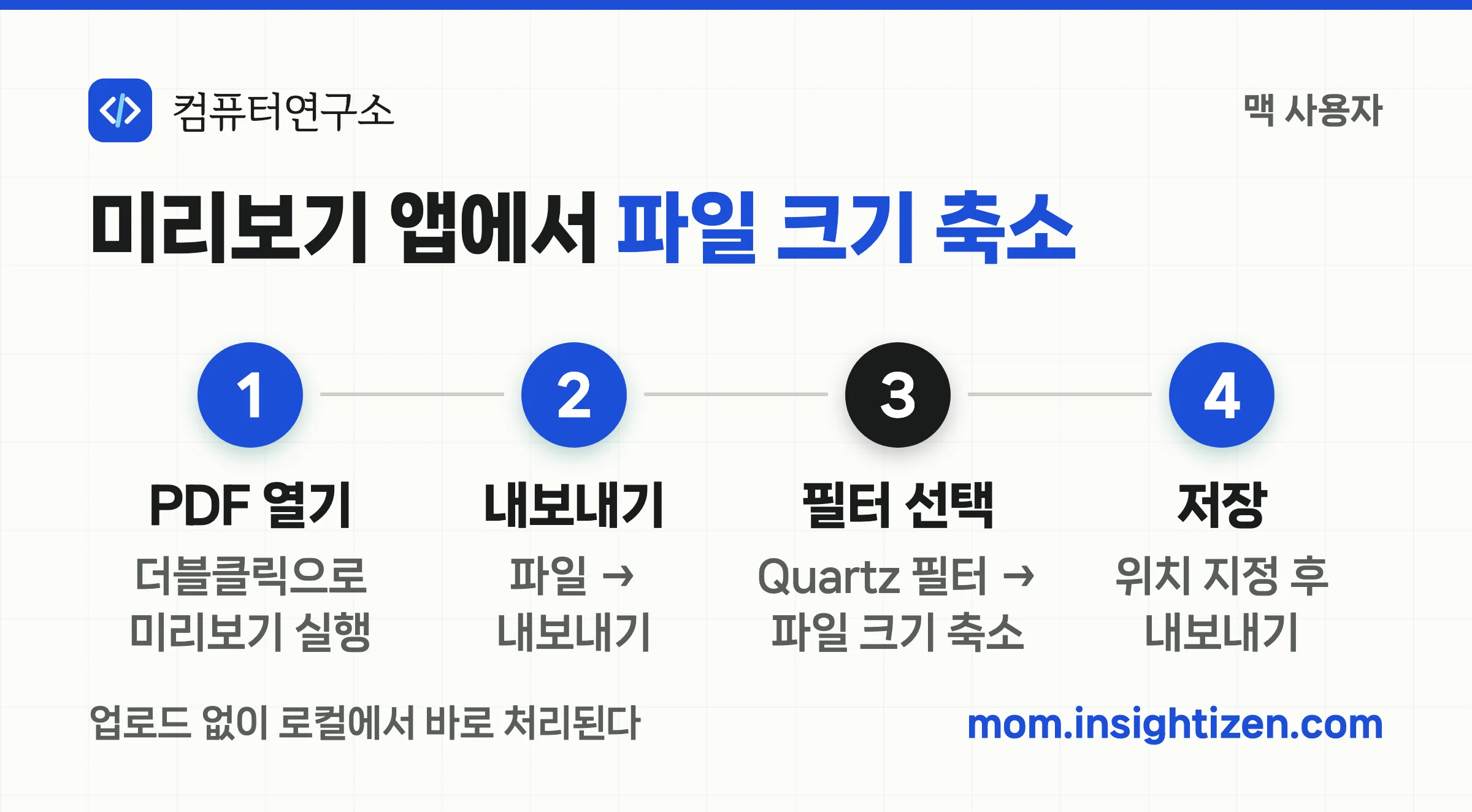
맥은 미리보기(Preview) 앱만으로 PDF를 업로드 없이 압축할 수 있다. PDF 파일을 미리보기로 열고 파일 → 내보내기를 선택한 뒤, Quartz 필터 팝업 메뉴에서 파일 크기 축소를 고르면 된다.
- PDF 파일을 더블클릭해 미리보기 앱으로 연다
- 메뉴에서 파일 → 내보내기를 선택한다
- Quartz 필터 드롭다운에서 파일 크기 축소를 선택한다
- 저장 위치를 정하고 내보내기를 누른다
이 기능은 PDF 안의 이미지 해상도를 낮춰 용량을 줄이는 방식이라, 사진이 많은 스캔본일수록 효과가 크다. 다만 원본보다 화질이 떨어지므로, 원본 파일은 따로 보관해두는 게 안전하다.
윈도우에는 왜 이런 기능이 없을까?
윈도우에는 이미 만들어진 PDF 파일을 여는 것만으로 압축해주는 공식 내장 기능이 없다. Microsoft 공식 지원 문서에도 워드 문서 안 그림을 압축하는 기능만 안내돼 있을 뿐, PDF 자체를 압축하는 기능은 나오지 않는다.
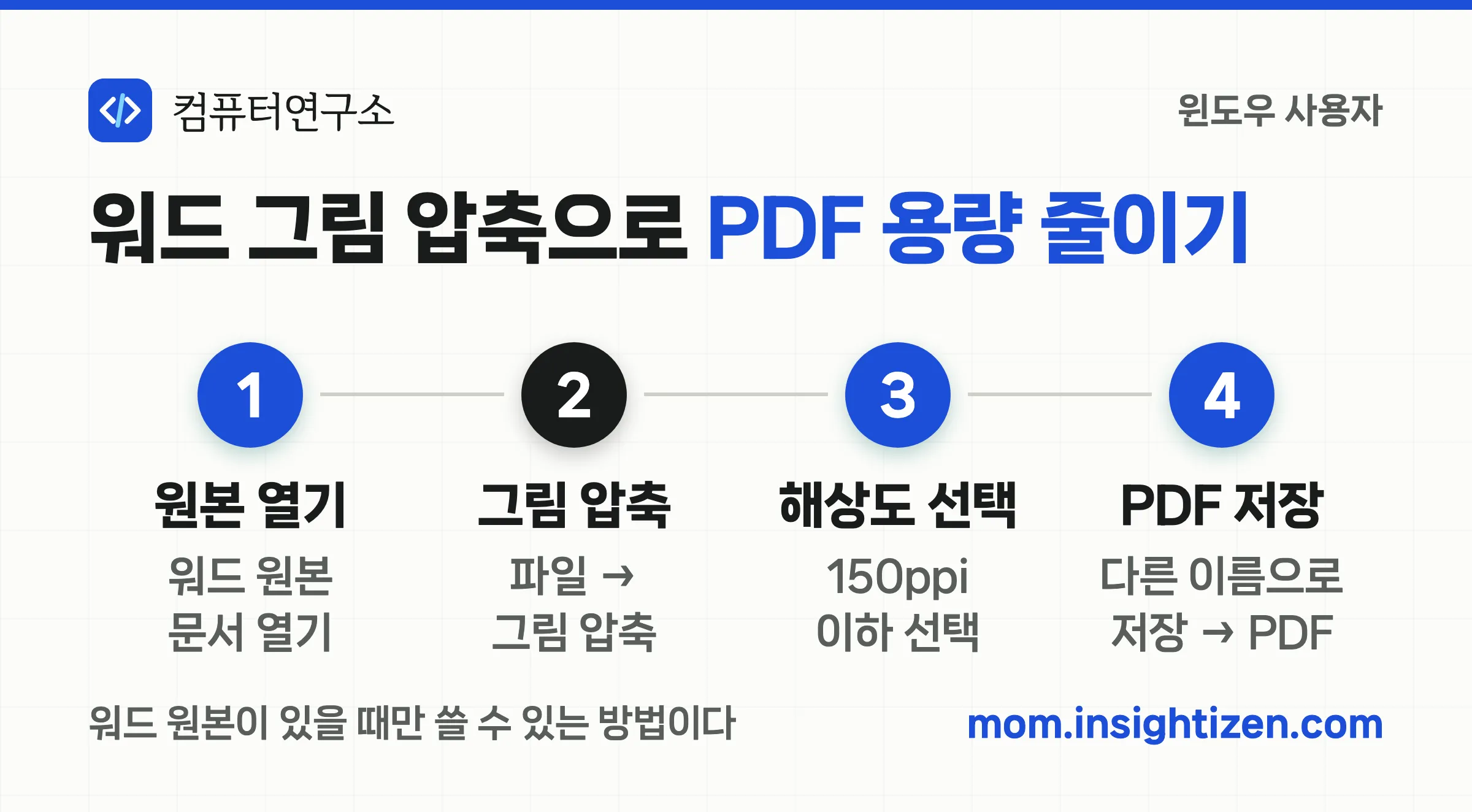
대신 그 PDF의 원본이 워드 파일이라면 다른 우회로가 있다. 워드에서 그림을 먼저 압축한 뒤 PDF로 다시 저장하면, 완성된 PDF의 용량도 함께 줄어든다.
워드에서 그림 압축해서 PDF 용량 줄이는 법은?
워드 파일이 원본으로 남아 있다면 이 방법으로 PDF 용량 줄이기가 가능하다 — 그림을 압축한 뒤 PDF로 다시 내보내면 된다. 업로드가 필요 없고, 워드에 내장된 공식 기능이라 별도 프로그램 설치도 없다.
- 워드에서 원본 문서를 연다
- 파일 → 그림 압축을 선택한다(그림 하나만 압축하려면 그림을 먼저 선택하고 그림 서식 탭에서 선택한다)
- 해상도를 150ppi 이하로 선택한다(잘린 그림 영역 삭제도 함께 선택)
- 다른 이름으로 저장에서 파일 형식을 PDF로 선택해 다시 저장한다
이미 스캔 등으로 PDF만 있고 워드 원본이 없다면 이 방법은 쓸 수 없다. 그럴 땐 다음 항목의 온라인 도구를 고려해야 한다.
| 방법 | 업로드 필요 | 워드 원본 필요 |
|---|---|---|
| 맥 미리보기 | 필요 없음 | 필요 없음 |
| 워드 그림 압축 | 필요 없음 | 필요함 |
| 온라인 도구 | 필요함 | 필요 없음 |
온라인 PDF 압축 도구, 계약서도 올려도 안전할까?
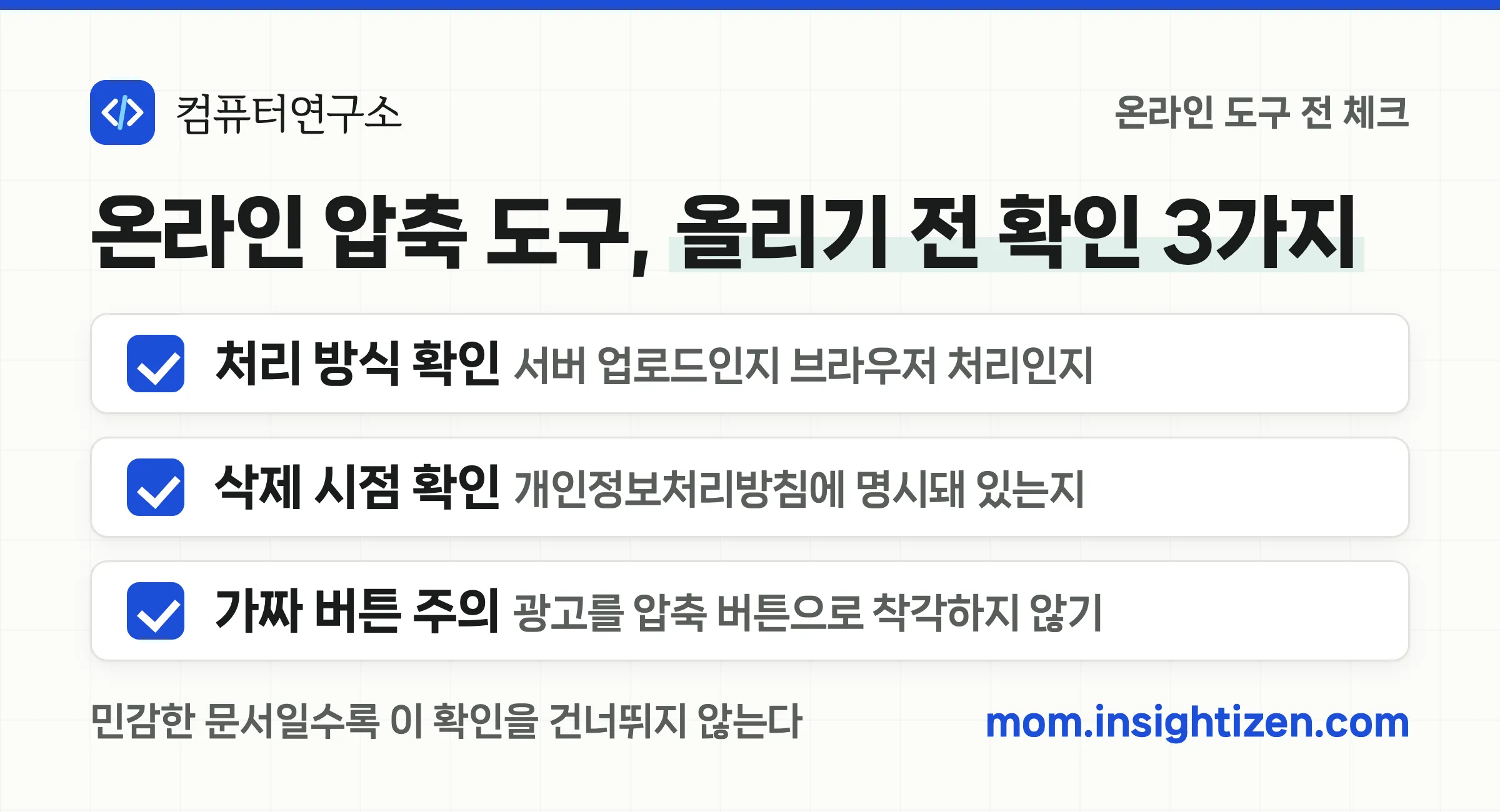
무조건 안전하다고 말할 수는 없다. 도구를 고르기 전에 세 가지를 확인해야 한다.
- 처리 방식 — 파일이 서버에 업로드되는 방식인지, 브라우저 안에서만 처리되고 서버로 전송되지 않는 방식인지 먼저 확인한다
- 개인정보처리방침 — 업로드한 파일을 언제 삭제하는지, 몇 시간 뒤 자동 삭제되는지가 명시돼 있는지 본다
- 화면 구성 — 광고가 많은 사이트일수록 “다운로드” 버튼처럼 보이는 광고가 섞여 있을 수 있으니, 실제 압축 버튼인지 확인하고 누른다
민감한 문서일수록 이 확인을 건너뛰지 않는 게 맞다. 확인이 번거롭다면 앞서 소개한 맥 미리보기나 워드 그림 압축처럼 업로드 자체가 필요 없는 방법을 먼저 시도해보는 편이 낫다.
PDF 압축할 때 자주 하는 실수는?
- 압축한 파일을 원본인 줄 알고 원본을 지우는 것. 압축할 때마다 이미지 화질이 조금씩 떨어지므로, 원본은 항상 따로 보관해야 한다
- 이미 압축된 파일을 또 압축하는 것. 압축을 반복할수록 화질 저하가 누적된다
- 서명·도장이 있는 문서를 과도하게 압축하는 것. 해상도를 너무 낮추면 도장 테두리가 뭉개져 알아보기 어려워질 수 있다
- 회사 보안 정책을 확인하지 않고 온라인 도구에 올리는 것. 사내 문서 반출 규정이 있는 회사라면 온라인 업로드 자체가 규정 위반일 수 있다
맥 미리보기, 워드 그림 압축, 온라인 도구 — 상황에 맞는 방법 하나만 골라도 PDF 용량 줄이기는 어렵지 않다.
자주 묻는 질문
Q. PDF 용량은 업로드 없이 줄일 수 있나요?
맥이라면 가능하다. 미리보기 앱의 파일 크기 축소 기능이 파일을 로컬에서만 처리한다. 윈도우는 PDF 자체를 압축하는 내장 기능이 없어 원본 워드 파일이 없으면 온라인 도구가 필요하다.
Q. 윈도우에는 왜 PDF 압축 기능이 없나요?
Microsoft 공식 지원 문서에는 워드 문서 안 그림을 압축하는 기능만 있고, 이미 만들어진 PDF 파일 자체를 여는 것만으로 압축해주는 기능은 없다.
Q. 온라인 PDF 압축 도구에 계약서를 올려도 되나요?
도구마다 다르다. 브라우저 안에서만 처리되는지, 개인정보처리방침에 파일 삭제 시점이 적혀 있는지 확인한 뒤 올려야 한다.
Q. PDF를 여러 번 압축하면 어떻게 되나요?
압축할 때마다 이미지 화질이 계속 떨어진다. 원본 파일을 따로 보관해두고, 압축은 항상 원본에서 새로 해야 한다.
Q. PDF 용량을 줄이면 글자도 흐려지나요?
본문이 텍스트로 이루어진 PDF는 글자가 흐려지지 않는다. 용량 대부분을 차지하는 사진·스캔 이미지의 해상도만 낮아진다.